

Как убрать пыль и мусор с клавиатуры
Клавиатура пачкается больше всего — пожалуй, это самая грязная часть гаджета. Чего только не скапливается под клавишами: пыль, волосы, остатки пищи, частицы кожи и многое другое. Если клавиатуру не чистить, снижается плавность хода кнопок, появляется характерный хруст, а механизм быстрее изнашивается. Поэтому убирать эту зону нужно тщательно и регулярно.
Простейший способ справиться с мусором — перевернуть клавиатуру и потрясти ее над столом. Ноутбук, разумеется, нужно перед этим обесточить. Большая часть мусора выпадет сама. То, что осталось, можно выдуть электрической воздуходувкой или баллоном со сжатым воздухом. Если их нет, подойдет кисточка с мягкой щетиной и слайм-лизун для клавиатур.
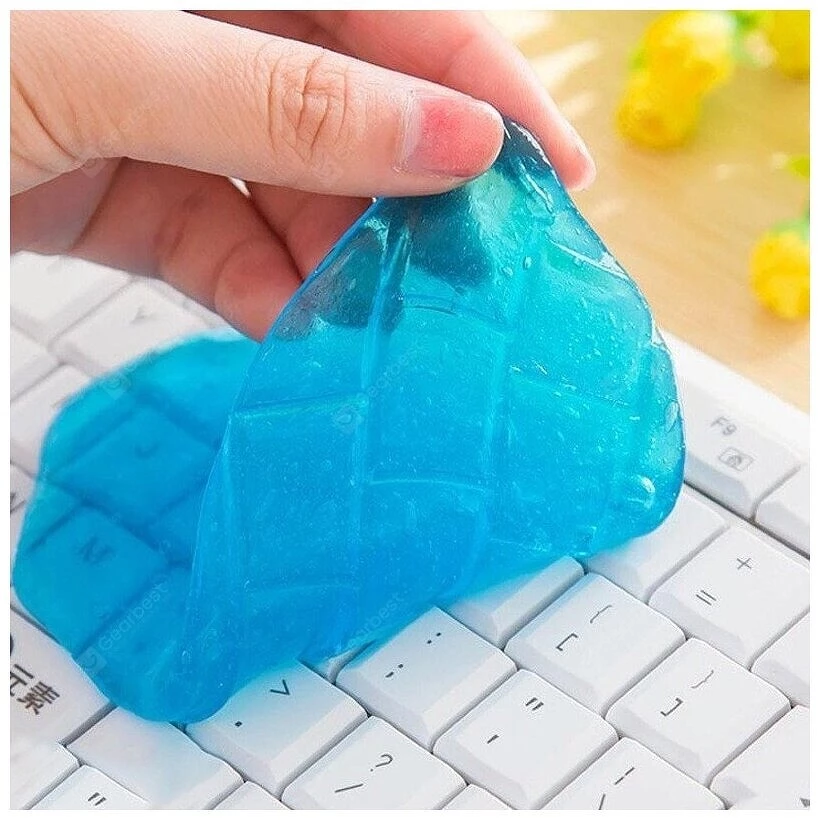
Слайм для очистки клавиатур
Можно использовать пылесосы с насадками-щетками. Такие щетки «выгребают» мусор из-под клавиш, а после воздушный поток засасывает его в контейнер. Такая уборка эффективна, но требует осторожности. Загоняя большое количество щетинок под кнопку, можно сорвать ее с крепежа, после чего та окажется в контейнере для мусора. И если на ПК-клавиатуре клавишу можно вставить назад, то в ноутбуке легко сломать крепление, испортив устройство. Ремонт будет дорогостоящим.
Перечисленные методы подойдут не только для клавиш, но и других труднодоступных мест: ниш для пишущих принадлежностей, декоративных выштамповок и петель ноутбуков.
Как избавиться от пятен и отпечатков
На клавиатуре и других поверхностях ноутбука регулярно появляются потожировые следы. Они быстро становятся рассадником бактерий. Если принимать пищу во время работы за ПК, такие следы появятся быстрее.
Эффективно убрать пятна поможет дистиллированная вода и средства с изопропиловым спиртом. Для начала нужно обесточить гаджет, затем нанести жидкость на мягкую ткань и аккуратно протереть клавиатуру и другие поверхности. Важно добавлять средство понемногу, чтобы оно не протекало под клавиши, а также избегать использования составов с сильными растворителями: этиловым спиртом, аммиаком, уксусом и ацетоном.
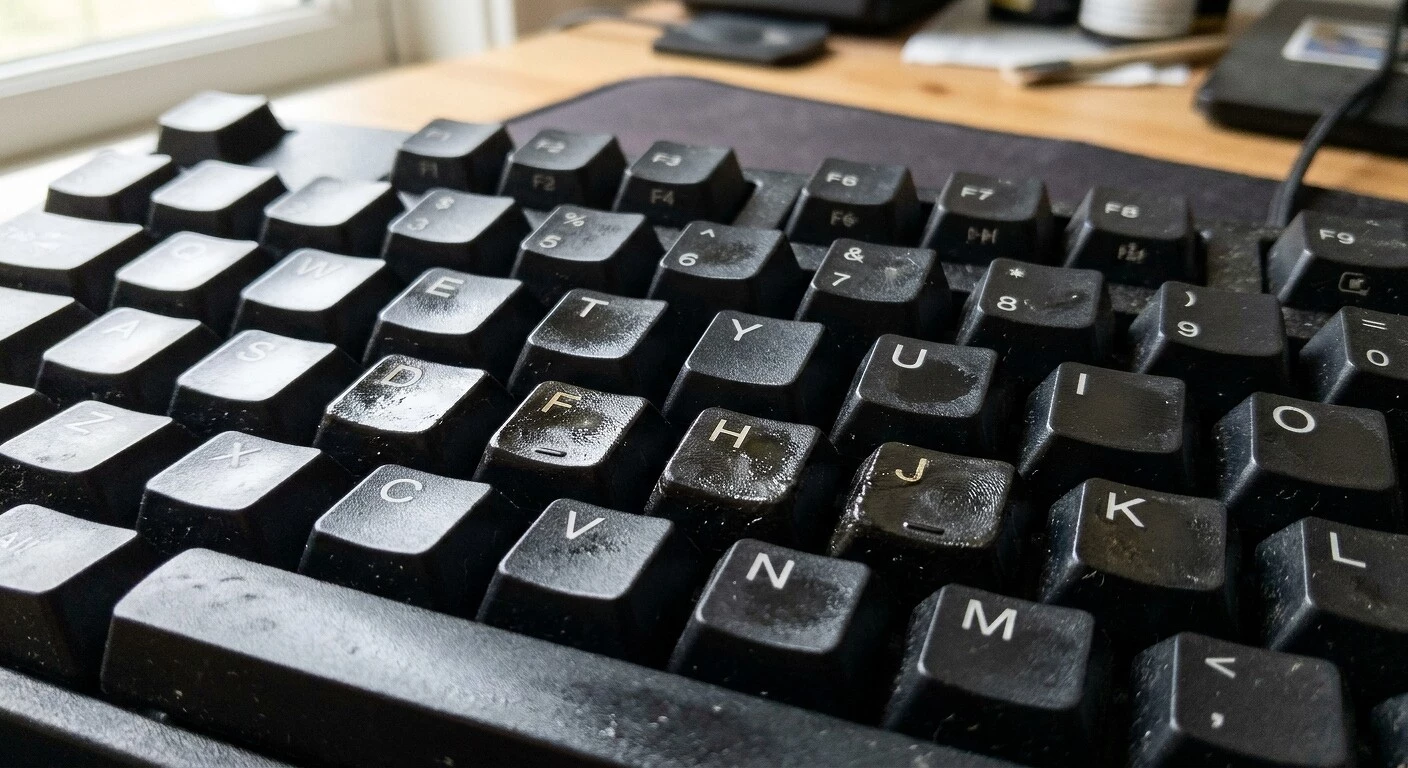
Так могут выглядеть загрязнения на клавиатуре всего после недели работы
Не нужно использовать обычные влажные салфетки — для рук или универсальные. Их пропитка содержит маслянистые вещества, которые не испаряются с поверхности. После такой «уборки» кнопки станут блестящими и скользкими, а бактерии будут размножаться быстрее.
Как только протрете все поверхности, их нужно просушить. В особенности это важно для ноутбуков. Если закрыть крышку до полного высыхания, пары спирта и воды могут конденсироваться внутри, провоцируя замыкания и сбои в работе.
Что касается пятен на экране лэптопа, то о том, как эффективно с ними справиться, мы рассказывали в отдельном материале.
Как убрать пыль внутри корпуса
Пыль собирается не только на поверхности устройств, но и внутри корпуса ноутбука или системного блока. Это вызвано работой кулеров — маленьких вентиляторов, нагнетающих воздух для охлаждения. С их «помощью» внутрь попадают частицы кожи, волос и прочий мусор. По мере его накопления ухудшается отвод тепла, компоненты начинают перегреваться, а гаджет — хуже работать.
Чтобы очистить системный блок изнутри, отключите его от розетки и снимите боковую крышку. Обычно она держится на клипсах или винтах. Затем уберите крупный мусор с помощью кисточки, а мелкий — выдуйте воздуходувкой или баллоном со сжатым воздухом. В процессе придерживайте вентиляторы: сильный напор воздуха может привести их в движение, вызвав подачу тока на материнскую плату и ее поломку. Сделать все правильно помогут обучающие видео в интернете.
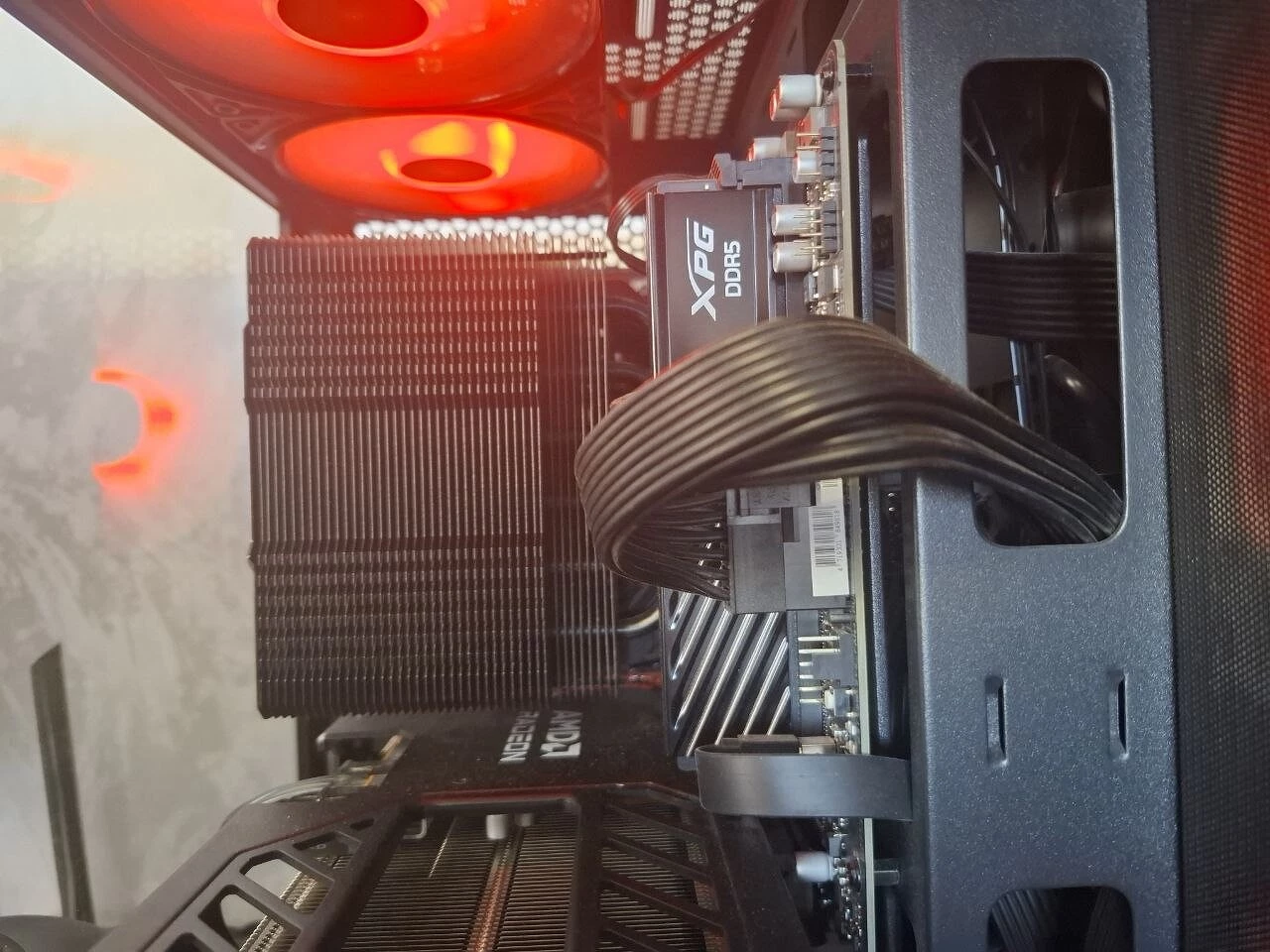
Радиаторы процессора и видеокарты накапливают пыль быстрее остальных комплектующих
В случае с ноутбуками все сложнее. Корпус каждой модели имеет особое расположение клипс и винтов, поэтому его разборка требует определенных усилий и навыков. Если гаджет находится на гарантии, его разборка может сделать ее недействительной — про это стоит помнить.
Если все же решили справиться с пылью внутри корпуса самостоятельно, найдите инструкцию по снятию крышки вашего ноутбука и строго следуйте ей. Также понадобится специальный инструмент: набор отверток и лопаток для вскрытия. После удаления задней крышки лэптопа отсоедините аккумулятор — так вы исключите замыкание при контакте с платой.
Чистка лэптопа проводится по тому же алгоритму, что и корпуса системного блока: удаление крупного мусора кисточкой и мелкого — воздухом. Однако воздух из баллончика не подойдет. Он слишком холодный из-за сжатия, поэтому опасен для чувствительных компонентов, особенно шлейфов.
По завершении процедуры аккуратно подключите батарею и соберите корпус в обратном порядке, учитывая длину винтов. Она может различаться в зависимости от посадочных мест, поэтому следует проявить внимательность. Кстати, на внутренние компоненты гаджетов нельзя распылять чистящие жидкости — они вызывают коррозию и окисление контактов.
Еще раз напомним, что существует большое количество рисков: можно порвать шлейфы, повредить коннекторы и просто отломить какие-то крепежи по незнанию. Поэтому выгоднее и безопаснее доверить работу с техникой профессионалам в сервисном центре.
Как очистить порты и разъемы
Со временем разъемы компьютеров и лэптопов забиваются пылью и окисляются, особенно при использовании во влажных помещениях. О том, что пора их почистить, косвенно говорят проблемы при подключении периферии, периодические сбои в ее работе и ошибки в «Диспетчере устройств».
Для качественной очистки разъемов понадобится кисть, салфетка и ершик. Выключите прибор, а после прочистите разъем кистью или салфеткой. Затем ершиком подходящего размера снимите окислы. Процедура требует деликатности: если погнуть контакты внутри порта, можно полностью вывести его из строя.
Очистить сильно окислившиеся разъемы поможет специальный раствор. Он продается в автомобильных и электротехнических магазинах, наносится кисточкой, ватной палочкой или зубочисткой. Жидкость быстро испаряется и может быть токсичной, поэтому лучше работать в проветриваемом помещении или около вентиляции. В конце остается дождаться высыхания средства, а затем повторно пройтись кистью или салфеткой.
Сохранить чистоту портов помогают специальные заглушки. Они больше подходят для ноутбуков, поскольку те часто переносят в сумке и в порты забивается пыль и мелкий мусор. Однако важно не устанавливать заглушку в уже засоренный порт – это лишь затолкнет мусор внутрь и усложнит последующую уборку. Если заглушка используется впервые, разъем должен быть чистым.
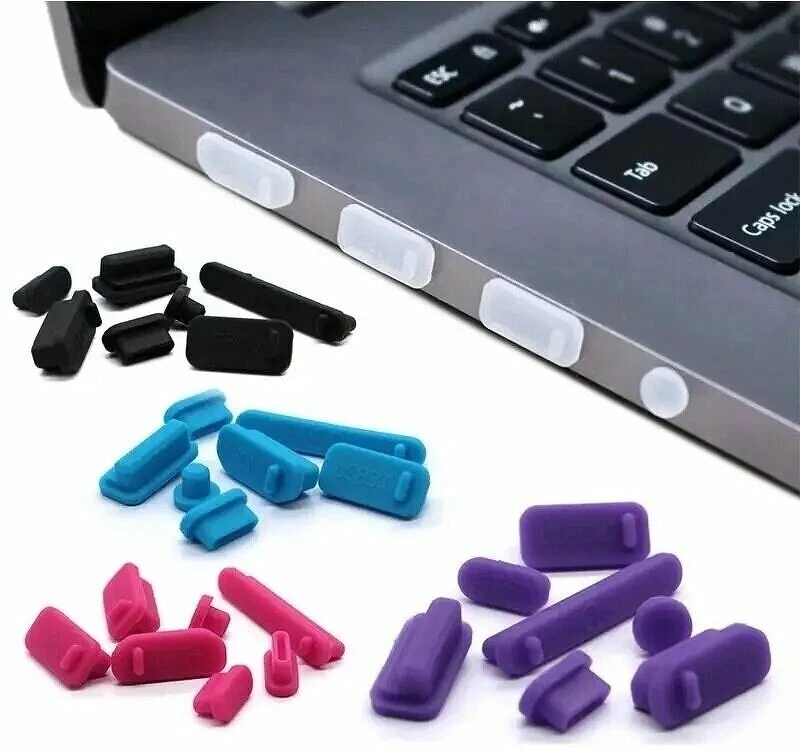
Набор экранирующих заглушек для ноутбука
В случае со стационарным ПК экранирующие заглушки не имеют смысла, если вы регулярно делаете уборку. Они не защищают от окисления, а мусор практически не попадает в порты, если периодически убирать пыль со стола, монитора, системного блока и периферии. Но если заглушка поставлялся с видеокартой или материнской платой, ее можно оставить.
Подводим итоги
Таким образом, для правильной очистки компьютера и ноутбука нужно отключить питание и выполнить следующие действия:
- Убрать мусор под кнопками клавиатуры, перевернув или продув ее. Альтернатива – пылесосы со щетками, но их нужно использовать аккуратно, чтобы не оторвать кнопки.
- Удалить пятна и отпечатки салфеткой, смоченной в дистиллированной воде или растворе изопропилового спирта. При этом нельзя распылять средство на клавиатуру, а в случае с ноутбуком нужно дождаться его полного высыхания после очистки перед тем, как закрыть крышку.
- Снять боковую крышку системного блока и удалить пыль с компонентов: сначала кисточкой, потом воздухом. Для уборки пыли внутри ноутбука лучше обратиться в сервисный центр, так как повредить внутренние компоненты очень легко. Если решили действовать самостоятельно, внимательно ознакомьтесь с видеоинструкцией именно к вашей модели.
- Разъемы очищаются с помощью кисти, ершика и, при необходимости, средства для удаления окислов, в финале важно их продуть и просушить. В случае с ноутбуком, который «выходит» из дома, можно использовать экранирующие заглушки для портов.
Если делать уборку правильно, техника будет работать дольше, тише и эффективнее.
 Поделиться