

RoverBook Voyager B514


Ноутбук изнутри - из чего состоит мобильный компьютер
В общем виде ноутбук можно представить как настольный ПК в миниатюре. С одной стороны, те же самые (по своей сути) компоненты, но с учетом ряда факторов (габариты, энергопотребление, условия использования и т.д.) обладающие специфическими особенностями. В то же время есть и яркие «отметины» вроде почти обязательного наличия чего-нибудь беспроводного, отсутствия классических последовательного и параллельного портов или уникальных манипуляторов. Поэтому, на наш взгляд, внутреннее устройство представителей этого обособленного направления славного рода компьютерного заслуживает более пристального внимания. Конечно, в плане эксплуатации или модернизации польза от знания будет невелика, но зато на этапе выбора конкретного модели понимание начинки, которая обычно описывается скупыми техническими терминами, может сыграть неоценимую роль. Так что давайте посмотрим, что там внутри ноутбука.
Начало начал
Одни считают, что основным показателем «крутости» любого ноутбука является установленный в нем процессор, другие резонно замечают, что не последнюю роль в этом играет и материнская плата. Правы и те, и другие, поскольку важна их комбинация, то есть используемая платформа. Понятие мобильной платформы возникло несколько лет назад с легкой руки Intel, и сегодня подавляющее число мобильных компьютеров строится на базе именно платформ, а не дискретных комбинаций «системная плата – процессор». Чаще всего встречается Intel Centrino/Sonoma, реже AMD Turion 64. Главной составляющей материнской платы является набор системной логики (например Intel 855PM, 855GM, 915GM и т.д.), который в немалой степени влияет на другие компоненты. Так, чипсет однозначно определяет, какие процессоры могут быть установлены, есть ли встроенный графический процессор (и какой), тип поддерживаемой памяти и ряд других параметров. Заметим, что тип устанавливаемого процессора определяется производителем в процессе сборки ноутбука, и заменить его почти всегда не представляется возможным.
На сегодняшний день доминирующими являются процессоры Intel Pentium M с тактовыми частотами до 2,26 ГГц (технология Dothan, шина 533 МГц, 2 Мб кэш-памяти L2) и бюджетная версия Celeron M. Стоит упомянуть, что в более древних ноутбуках могут быть использованы и предыдущие реализации: логика Intel 845 плюс процессоры семейства Intel Pentium 4-M, Intel 830 + Pentium III-M и т.д., но это уже вчерашний день. Также по вышеупомянутым причинам практически исчезли ноутбуки, где используются настольные процессоры, что вполне логично с точки зрения уменьшения энергопотребления и тепловыделения. Мобильные процессоры как раз и характерны тем, что оптимально сочетают высокую производительность и низкое энергопотребление.

Intel первым создал мобильную платформу
Что касается мобильных решений компании AMD, то они берут свое начало с процессора Athlon XP-M, построенного на базе настольного процессора Athlon XP и отличающегося пониженным напряжением питания. Точно такая же идеология выбрана компанией и для новой платформы Turion 64, основой которой является одноименный процессор, построенный на базе Athlon 64 по техпроцессу 90 нм. Соответственно, здесь присутствуют все его архитектурные особенности (наиболее привлекателен, на наш взгляд, интегрированный контроллер памяти). На сегодняшний день можно встретить только ноутбуки на базе «первой волны» AMD Turion, где используются процессоры с тактовыми частотами до 2 ГГц (1 Мб кэш-памяти второго уровня, одноканальный контроллер памяти DDR400).

Процессоры от AMD все чаще и чаще встречаются в ноутбуках
Однако все же нельзя не заметить явного преимущества на рынке решений на базе платформ от Intel. Причин для этого немало: во-первых, AMD разрабатывает только сами процессоры, а чипсеты и контроллеры поставляются сторонними производителями; во-вторых, дает о себе знать «настольное наследие» мобильных процессоров; в третьих, тепловыделение у процессоров AMD все же выше (у AMD 25/35 Вт, у Intel – 22 Вт). Компании просто не по силам создание полноценной мобильной платформы, ее продвижение и т.п. Правда, как всегда в плюсах AMD более низкая цена, но этого явно недостаточно. Так что сегодня на рынке платформ для ноутбуков Intel пока что далеко впереди.
Но как бы ни было мало энергопотребление, обойтись без принудительного охлаждения невозможно. Поэтому над процессором (а также над видеочипом) обычно располагаются кулеры. Эти элементы занимают значительную часть и без того тесного внутреннего пространства ноутбука и вносят наибольший вклад в уровень шума, создаваемого работающим устройством, и его нагрев. В зависимости от конструкции, вентиляционные решетки могут быть направлены вниз или в стороны.
Вспомнить все… и сохранить
Оперативная память в ноутбуке – вещь незаменимая, и любому известно, что чем ее больше (в разумных пределах, конечно), тем лучше. Однако память бывает разная, она отличается скоростью (DDR266, DDR333 и т.п.), типоразмером (EDO, SO DIMM и др.), типом (DDR, DDR2 и др.). Поскольку память является одним из тех редких элементов ноутбука, для которого возможен апгрейд, все эти характеристики важны (к примеру, чипсет Intel 855GM поддерживает только DDR200 и DDR266). В большинстве случаев, отвинтив пару винтов на нижней крышке, можно получить доступ к слотам памяти (их обычно два). В последнее время начали появляться ноутбуки, в которых некоторый объем памяти (128 или 256 Мб) уже распаян на системной плате, и в этом случае слоты можно использовать более рационально.

Оперативная память – один из немногих компонентов ноутбука, который можно улучшить
Еще один обязательный элемент любого ноутбука, на этот раз отвечающий за «долгосрочное» хранение информации, – жесткий диск. Кстати, доступ к нему также очень легок, что позволяет заменить его при необходимости на более емкую или производительную модель. Но опять же возможны различные варианты. В первую очередь все решает интерфейс, в основном сегодня используются ATA-винчестеры, но уже кое-где встречаются и Serial ATA. Различаются также винчестеры скоростью вращения (4200 или 5400 оборотов в минуту, больше лучше, но уменьшает время автономной работы), объемом кэша (обычно от 8 до 32 Мб) и, разумеется, емкостью (до 100 Гб и выше). В плане модернизации немаловажен и его форм-фактор, стандартом являются 2,5-дюймовые жесткие диски, но изредка встречаются 1,8-дюймовые. Но даже и при одинаковом диаметре пластин винчестеры могут отличаться толщиной, 19- и 16-милимметровые уже не выпускаются (но их можно встретить в старых ноутбуках), больше в ходу модели с толщиной 12 и 8-9,5 мм.
Гонка «шпинделей»
Раз уж мы завели речь о жестких дисках, то нельзя обойти стороной наиболее распространенную классификацию ноутбуков по числу «шпинделей» (другими словами, встроенных накопителей на основе вращающихся дисков). Одношпиндельная конфигурация, где используется только винчестер, сегодня встречается нечасто, разве что в субноутбуках. Что касается трехшпиндельной схемы (винчестер, оптический привод и накопитель на гибких магнитных дисках, или дисковод), то она также изжила себя, дискеты не устраивают большую часть пользователей как по своей вместимости, так и по скорости и удобству работы. Соответственно, оптимальный вариант – два шпинделя, то есть жесткий диск и оптический накопитель.

Наличие CD-привода в ноутбуке заметно упрощает жизнь
Последний обычно располагается на одном из торцов ноутбука (изредка встречается верхнее расположение), и так же как и жесткий диск встречается в различных форм-факторах. Все большую популярность завоевывают тонкие и легкие ноутбуки, поэтому производители постепенно переходят на выпуск 9,5-милиметровых оптических приводов. Вдобавок ко всему накопители могут отличаться своими возможностями. Если когда-то предметом особой гордости было наличие в мобильном компьютере обычного CD-ROM привода, то сегодня в основном встречаются комбоприводы DVD/CD-RW и даже пишущие DVD-приводы. Судя по всему, скоро DVD-RW будут оснащаться поголовно все ноутбуки. Заметим, что при отсутствии оптики практически всегда можно подключить внешний накопитель, а у некоторых ноутбуков внешний привод даже входит в комплект поставки. Неплохое решение, если с дисками приходится работать только периодически.
TFT без вариантов
Впрочем, давайте немного «выберемся на поверхность» и рассмотрим те внутренние элементы ноутбука, с которыми напрямую общается пользователь. В первую очередь это дисплейная матрица, от которой зависит комфортность работы с устройством. Эпоха ноутбуков начиналась с монохромных дисплеев, которые сегодня уже не используются, ушла в историю и схватка активных и пассивных (DSTN, HPS и др. технологии) матриц. Сегодня стандартом де-факто являются матрицы на основе панелей из тонкопленочных транзисторов (TFT). Кое-где появляются и OLED-дисплеи, но, думаем, в ближайшее время они вряд ли станут массовыми.

Не очень большой угол обзора монитора в ноутбуке – плюс или минус?
Поэтому наиболее важными характеристиками дисплея для пользователя являются его размер (обычно определяемый как размер диагонали) и рабочее разрешение. Диагональ дисплея зависит от класса ноутбука и может быть от 8,9 дюймов (субноутбуки) до 17 дюймов (заменители настольного компьютера). Большинство пользователей останавливает свой выбор на «золотой середине» - 13,3 или 14,1 дюйма. Следует заметить, что в последнее время начинается массовый переход со «стандартных» матриц (соотношение сторон 4:3) к широкоформатным (16:9). Если поначалу такой выбор был актуален только для любителей просмотра фильмов на экране ноутбука, то сегодня все убедились, что такая матрица более удобна и в повседневной работе.
Точно такая же картина и с рабочими разрешениями. Раньше стандартным «офисным» разрешением считалось 800х600 пикселей, сегодня этого явно маловато, лучше остановиться на разрешении 1024х768 пикселей. Разумеется, для работы со специализированными приложениями (графика, трехмерное моделирование и т.п.) выпускаются дисплеи и с большими разрешениями, например 1400х1050 или 1600х1200 пикселей, но для решения обычных задач в них нет нужды. У широкоформатных матриц несколько другие пропорции разрешения, например, 1280х800 или 1400х900 пикселей.
Между интегрированной и дискретной графикой
Косвенно с разрешением матрицы связан и тип используемого видеоадаптера, ведь чем больше разрешение дисплея, тем мощнее должен быть графический чип и больше объем видеопамяти. Здесь ситуация вполне однозначная. Возможны два варианта -встроенный графический процессор либо дискретная графика. Если говорить о мобильных решениях от Intel, то наличие видеочипа уже заложено в названии чипсета: GM (и производные) – встроенное видео, PM – все надежды на дискретный видеоадаптер. Первый случай более характерен для бюджетных или сверхлегких ноутбуков (для чипсета Intel 855GM это Extreme Video 2, для Intel 915GM - Graphics Media Accelerator 900). Весьма важно, что своей собственной видеопамяти эти акселераторы не имеют и используют системную (GMA 900 до 128 Мб). У ноутбуков на базе AMD нет столь явного разделения, приходится более внимательно всматриваться в технические спецификации (к примеру, чипсет SiS 756 всегда дополняется внешним видеоадаптером, а SiS M760 имеет встроенный видеочип).

Чип SiS 963L установлен на южном мосту системной платы
Что касается дискретных видеоадаптеров, то на сегодняшний день превалируют решения от ATI и nVidia. Судить, какое из них лучше, мы не беремся, на наш взгляд, то одна, то другая компания вырывается в лидеры. Такого же мнения мы и об используемом слоте для установки видеокарты - реальной разницы в использовании AGP или PCI-Express нет, но, судя по всему, все новые ноутбуки уже не имеют AGP-слота, так что можно говорить о том, что со временем эта реализация отомрет. Конечно, способности видеокарты можно проверить только в деле, но по идее даже маркировка дает повод для размышлений. Так, видеоакселераторы ATI Mobility Radeon имеют первую цифру «9» для шины AGP, в варианте для PCI-Express это уже буква «Х». Если же это nVidia GeForce Go, то это, соответственно, «5» и «6». Оставшиеся три цифры позволяют судить об относительной производительности видеокарт одного модельного ряда по отношению друг к другу.
Стоит упомянуть и о нарастающей тенденции все большей интеграции материнской платы и видеоакселератора. Если раньше только встроенные видеочипы могли обращаться к системной памяти, то сегодня эти возможности появляются и у дискретных адаптеров. И даже больше, появились ноутбуки, где есть два видеоадаптера (встроенный и дискретный), и система сама переключается между ними в зависимости от решаемых задач.
С проводами…
Наличие тех или иных портов и интерфейсов в ноутбуке весьма принципиально, поскольку от этого зависит, насколько комфортно будет чувствовать себя пользователь в различных ситуациях. И даже больше, сможет ли он решить неожиданно возникшую проблему взаимодействия с другими цифровыми устройствами. По идее, контроллеры различных интерфейсов по умолчанию уже встроены в материнскую плату (за редким исключением), и здесь все зависит от разработчиков ноутбука и… свободного места в корпусе устройства. Самый востребованный интерфейс для подключения внешних накопителей и периферии – это USB, и он есть в любом современном ноутбуке, количество разъемов обычно варьируется от двух до четырех. Также к числу «постоянных» интерфейсов можно отнести модемный и сетевой (как минимум, 10-мегабитная сетевая карта, но порой используются и более скоростные) и аудиоразъемы. Правда, последние зачастую ограничены только звуковыми входом и выходом, но в лучших моделях есть микрофонный вход и даже SPDIF.

Какие порты понадобятся в ноутбуке, зависит, прежде всего, от его владельца
А вот с видеоразъемами ситуация не столь однозначная, редко встречается «полный комплект», то есть D-Sub, RCA и S-Video, но в этом и нет необходимости. Главное, что нужно, так это ТВ-выход (можно подключить внешний монитор или видеопроектор), который может быть реализован в виде 4- или 7-пинового разъема S-Video либо более знакомого нашим пользователям RCA, или «тюльпана». Частенько в комплект поставки входит переходник S-Video – RCA. Также большинство последних моделей ноутбуков оснащено интерфейсом FireWire (IEEE 1394), предназначенным для подключения скоростных накопителей и цифровых видеокамер. Зато бывшие долго время стандартными последовательный (COM) и параллельный (LPT) порты применяются все меньше и меньше.

Подобный кардридер – не редкость даже для легких ноутбуков
Среди прочих «полезностей» стоит отметить наличие в ноутбуке слотов расширения. Как минимум один из них – PCMCIA, имеется в любом ноутбуке. Правда, в некоторых новинках вместо него можно встретить Express Card, который отличается более высокими характеристиками, но, увы, периферии для него практически нет. Это дело будущего. В роли второго обычного выступает картридер, и если раньше превалирующим был формат Compact Flash, то сегодня на эту роль претендует Secure Digital. Исключение – ноутбуки от Sony, в которых всегда присутствует Memory Stick.
…и без
Что касается беспроводных коммуникаций, то, на наш взгляд, их наличие является обязательным в ноутбуке исходя из специфики его использования. Радует, что и по сей день еще используется ветеран беспроводных интерфейсов – IrDa, окошко которого чаще всего расположено на переднем торце. Конечно, более передовым и удобным является интерфейс Bluetooth, но этот модуль встречается нечасто. Ну и уж совсем редко встречается модуль GSM/GPRS, ноутбуки с которым можно пересчитать по пальцам одной руки.

В интернет-кафе работа стала возможна благодаря Wi-Fi
Другое дело - Wi-Fi, с появлением технологии Intel Centrino наличие этого беспроводного интерфейса стало практически обязательным. Причем даже при его отсутствии производитель обычно выпускает ноутбук, в который очень легко установить этот модуль (так называемые Wireless Ready ноутбуки): антенна встроена в дисплейную половинку, а модуль вставляется в слот MiniPCI. Кстати, мы до сих пор не упоминали об этом слоте по той причине, что обычно он занят Wi-Fi модулем, и поэтому представляет мало интереса для пользователя в плане расширения.
Полезные мелочи
В ноутбуке есть и множество других не менее полезных компонентов, к примеру, та же аккумуляторная батарея. Чаще всего она расположена ближе к задней стенке, и ее можно снять и заменить самостоятельно. Бывшие когда-то популярными никель-металлогидридные батареи уже отслужили свое и встречаются только в очень старых ноутбуках. Сегодня в основном используются ионно-литиевые батареи.
Также можно упомянуть о клавиатуре, манипуляторах (TouchPad, PointStick и др.), светодиодных индикаторах и т.п. Мнение об этих компонентах, думаем, сложилось у любого пользователя ноутбука, и нет нужды лишний раз говорить о них. Эти элементы находятся на внешних поверхностях ноутбука и в значительной степени влияют на эргономику устройства.

Работать с тачпадом не очень удобно – лучше обзавестись привычной мышкой
На этом закончим наш небольшой ликбез по внутреннему устройству ноутбука. Нужно ли конечному пользователю знать больше о начинке ноутбука? На наш взгляд, нет. Ведь ноутбук это не настольный компьютер, и его более «хрупкое телосложение» не подразумевает частых модернизаций, экспериментов и т.п. нештатных ситуаций. Работайте, развлекайтесь на своем ноутбуке, ну а лезть вовнутрь и пытаться что-либо улучшить самостоятельно мы вам не рекомендуем. Пусть мобильный компьютер так и останется «вещью в себе», ведь он того достоин.
Выбор ZOOM.CNews: пять лучших эксклюзивных ноутбуков
Для большинства пользователей мобильный компьютер является в первую очередь рабочим инструментом. И это правильно. Но не стоит забывать, что существует определенная прослойка людей, для которых присутствие в ноутбуке всех современных технологий, его функциональность и удобство использования не являются достаточными аргументами при выборе устройства. Порой статус владельца компьютера не позволяет ему обзаводиться «рядовым» ноутбуком, который можно купить без особых проблем. К тому же такая же модель с высокой степенью вероятности может оказаться в руках знакомого или делового партнера, да и просто первого встречного. Это то же самое, как пойти в ресторан в джинсах из ближайшего супермаркета либо ездить на черном «бумере». Вещь, доступная многим, лишает ее владельца налета необычности и оригинальности, и мгновенно превращает его в частичку «серой толпы». Как
ASUS
Неуемная энергия, скорость и высокотехнологичность – характерные черты любого спортивного автомобиля. А если речь идет о Lamborghini, то это закон. Взглянув на любую машину итальянского концерна, можно убедиться, что они знают в этом деле толк. Перенесем теперь взгляд на продукцию ASUS, – бесспорно, лидер тайваньской компьютерной индустрии. В декабре прошлого года компании ASUSTeK Computer и Automobili Lamborghini подписали между собой соглашение о всестороннем сотрудничестве, и сегодня мы уже можем наблюдать первый «плод» совместной деятельности этих двух грандов – ноутбук ASUS Lamborghini VX1.
Выбор ZOOM : 5 лучших эксклюзивных ноутбуков
| Модель | Размер и вес | Техн. характ.-ки | Порты и интерфейсы | Время автон. работы | Рейтинг | Цена | Где купить | |
| 1 | ASUS Lamborghini VX1 | 7 | 8 | 9 | 6 | 8,1 | Не определена | Пока нет в продаже |
| 2 | Tulip E-go | 7 | 8 | 9 | 7 | 7,7 | 4000$ | Где заказать |
| 3-4 | Fujitsu Siemens Lifebook Q2010 | 10 | 5 | 6 | 7 | 7,6 | 5000$ | Пока нет в продаже |
| 3-4 | ASUS S6F | 8 | 6 | 9 | 7 | 7,6 | 3000$ | Пока нет в продаже |
| 5 | Itronix Hummer IX600 | 5 | 7 | 8 | 6 | 6,4 | 3000$ | Где заказать |
Спору нет, устройство и в самом деле серьезно смахивает на настоящую Lamborghini. Дизайнеры тонко подметили яркие черты «четырехколесного средства передвижения» и удачно перенесли их в ноутбук. Взгляните, например, на верхнюю крышку – пластиковая окантовка по краям плавно переходит в задний воздухозаборник (точнее, его имитацию). Конечно же, практической ценности для владельца ноутбука этот элемент не несет, но зато сходство с автомобилем чувствуется сразу. Точно также можно относиться и к установленным

ASUS Lamborghini VX1 стильный ноутбук, но тяжелый – вес 3 кг
Внутреннее убранство ASUS Lamborghini VX1 выглядит более прозаично, хотя с другой стороны это в полной мере соответствует облику автомобиля (который, кстати, так ярок тоже только снаружи). Сверху
Мобильный внедорожник Itronix Hummer
Люди, знакомые с историей автомобилей, наверняка знают, что джипы изначально были сугубо специализированными машинами, предназначенными для решения армейских задач. Впоследствии эта идея успешно была перенесена на «городские» машины. Однако джип джипу рознь, и когда речь заходит о торговой марке Hummer, все остальные внедорожники просто меркнут. По этой причине выпущенный не так давно компанией Itronix с благословления автомобильного концерна General Motors ноутбук с недвусмысленным названием Hummer впитал в себя все лучшие свойства этой всепогодной и вседорожной машины.

Дизайн ноутбука Itronix Hummer IX600 под стать одноименному джипу
За основу ноутбука была взята серийная модель GoBook

Itronix Hummer IX600 можно переносить за специальную ручку
Интересно, что даже не раскрывая Itronix Hummer IX600, можно получить некоторую информацию о происходящих в его «недрах» процессах, на верхнюю часть корпуса выведен небольшой сенсорный дисплей. Но все великолепие этого устройства все же располагается внутри. Яркая

Itronix Hummer IX600 можно брать с собой всюду – это защищенный ноутбук
Что касается поддержки беспроводных интерфейсов, то их наличие всецело зависит от желания покупателя, на выбор
Fujitsu
Прокатиться на машине с лежащим рядышком на сиденье ноутбуком в тему это конечно, здорово, но ведь есть и другой стиль жизни. Так уж сложилось, что мобильные компьютеры добрались до самых «высоких» уровней, и они начали появляться на столах у руководителей различных рангов. Наверное, не стоит говорить о том, что такое устройство должно сочетать в себе компактность и производительность, функциональность и автономность…, в общем, быть кладезем высоких технологий и выглядеть достойно. И на роль идеала корпоративного имиджевого ноутбука, на наш взгляд, подходит Fujitsu Siemens Q2010, который может очень много для своих весьма скромных массогабаритных характеристик

Очень стильный и изящный ноутбук от Fujitsu Siemens – Lifebook Q2010
Однако прежде присмотримся к его внешности, которая удачно сочетает стиль и надежность. Эффектный корпус благодаря тонким линиям и черной лакированной отделке выглядит настоящим произведением искусства и в то же время отличается очень высокой прочностью, поскольку выполнен из магниевого сплава, а в наиболее критичных к износу местах применен титан. Раскрыв ноутбук можно легко убедиться, что разработчики задействовали по максимуму все доступное пространство. Широкоформатная матрица имеет

В Fujitsu Siemens Lifebook Q2010 используются титановые крепления
Аппаратная составляющая Fujitsu Siemens Q2010 также достойна восхищения, устройство построено на базе самой совершенной на сегодняшний день платформы Intel Centrino Duo,
Кожаный оригинал
Но все же, обладателем самого оригинального экстерьера, на наш взгляд, является ноутбук ASUS S6F. Покрытие этого устройства выполнено не из металлического сплава, не из пластика, и даже не из карбона. Натуральная кожа – вот тот материал, который имеет превосходный внешний вид и приятные тактильные ощущения. Причем кожа спрессована вручную и отличается уникальной текстурой. Так что пользователь такого устройства стоимостью

Розовый ASUS S6F – для "гламурных" девушек
В раскрытом состоянии «кожаная тема» продолжается, все пространство под клавиатурой так же отделано кожей, что сулит небывалые ощущения кистям рук. Однако, несмотря на стильный вид, ASUS S6F это все же ноутбук, и шикарная

В закрытом состоянии ASUS S6F похож на кожаную папку
В плюсах этого ноутбука и солидное время автономной работы, при использовании стандартной батареи он будет радовать своего владельца в
Ноутбуки Ego – приятный сюрприз для милых дам
Впрочем, все вышеперечисленные ноутбуки так или иначе вписываются в «прямоугольный» статус этих устройств. И это вполне логично, ведь прямолинейные формы клавиатуры и дисплея накладывают определенный отпечаток на

Самые оригинальные ноутбуки – Tulip Ego
Благодаря своей округлой форме ноутбуки Ego напоминают дамскую сумочку (даже ручка для переноски есть), но производитель полагает, что такой необычный дизайн может привлечь и мужчин. Все дело в сменных панелях, которые можно подобрать как под пол владельца, так и под его характер. Помимо цветов, панели отличаются материалом, и вот здесь диапазон возможностей ограничивается только желанием покупателя. На сегодняшний день доступны панели из различных сортов пластика, на тканевой основе, из натуральной или искусственной кожи, но это не предел. Как говорится, было бы желание. Во что в будущем превратится такое интересное решение, представить нетрудно, взгляните на мобильные телефоны, для которых сменные панели стали обыденным явлением.

Овальная форма ноутбуков Ego выделяется из массы прямоугольных
Ноутбуки Ego продвигаются под девизом When Technique Becomes Fashion, и являются ярким примером объединения современных технологий и тенденций моды. Базовый вариант Ego обойдется покупателю
Вместо заключения
Вот мы и познакомились с пятью самыми эффектными представителями набирающего популярность направления модных ноутбуков. По идее, для него еще не существует четкого определения (одни называют его Fashion, другие – Luxury), и не определены критерии. Но на наш взгляд, этого и не нужно. Приличная цена, ограниченное количество, использование необычных материалов и стилистических решений – этого вполне достаточно, чтобы модель стала эксклюзивной. Думаем, по аналогии с другими мобильными направлениями (телефоны, цифровые камеры,
Обзор Netgear R6300: самый быстрый в мире роутер?
Схемотехника нашего роутера
Основой R6300 является набор микросхем производства Broadcom: процессор BCM5300, работающий на частоте 600 МГц, и гигабитный коммутатор BCM53125. Помимо мощного процессора, на плате маршрутизатора установлено 128 МБ оперативной памяти и столько же флеш. Это в несколько раз больше, чем используется обычно в подобных устройствах. Беспроводные модули с рабочими частотами 2,4 и 5 ГГц поддерживают скорости соединения 450 и 1300 Мбит/с соответственно, что достигается использованием аж четырёх каналов связи в последнем из двух диапазонов. Конечно, 5 ГГц – это вам не 2,4: здесь предусмотрено более сорока выделенных каналов, но учитывая большой аппетит и “дальнобойность” нового стандарта, после широкого распространения оного свободных частот в крупных мегаполисах снова может не хватить, как это уже происходит в полосе частот 2,4 ГГц.
Для приёма и передачи сигнала используются три ненаправленные антенны, целиком расположенные внутри корпуса. В теории, такая конструкция имеет меньшую эффективность, по сравнению с внешними антеннами, однако на практике разница почти не заметна.
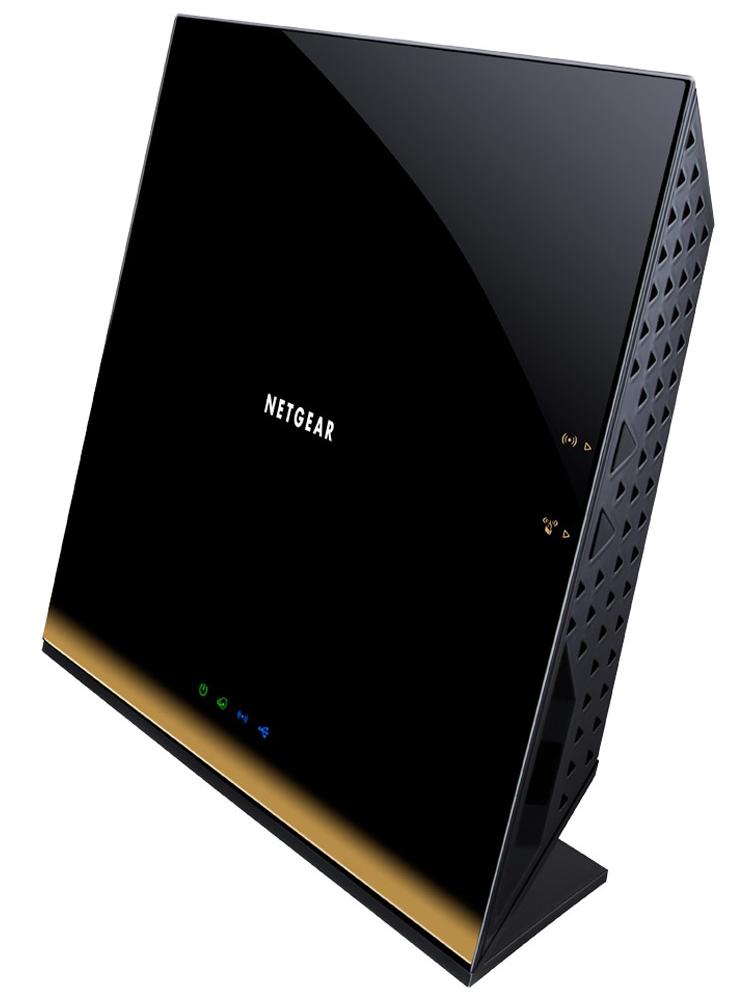
Netgear R6300: поразить с первого взгляда!
В конструкции R6300 всё призвано олицетворять безудержную мощь. И мощь эта в первую очередь определяется блоком питания, рассчитанным на нагрузку 60 Вт. В ряду подобных девайсов это значительная величина: обычно потребляемая мощность беспроводного роутера стандарта 802.11n не превышает 20 Вт, а её среднее значение – 5-10 Вт. С учётом типичного сценария использования, предполагающего круглосуточную непрерывную работу, за год набегает заметная величина. Но разве будет думать об экономии бензина владелец “Porshe”?..
А если большая часть этой мощности преобразуется в тепло, значит, надо его как-то рассеивать. Поэтому вся задняя сторона корпуса маршрутизатора испещрена вентиляционными отверстиями, по необъяснимой прихоти дизайнера имеющими треугольную форму. А вот лицевая панель не имеет ни отверстий, ни кнопок – ровное пластиковое поле, где только при включении девайса на тёмном фоне проявляется светящаяся надпись “Netgear” и пиктограммы индикаторов режимов работы. Такой своеобразный аскетизм неуловимым образом напоминает пресловутый пользовательский интерфейс Windows 8, как будто одна из плиток – составляющих интерфейса сбежала с экрана и материализовалась в реальном мире в виде такого вот корпуса. Понизу лицевой панели пробегает золотистая полоса, видимо, призванная подчеркнуть ценность изделия.
Корпус устройства весьма немаленький – 205 на 266 мм. В нижней части он имеет довольно хлипкую на вид подставку, позволяющую установить его на стол, а вот отверстий для настенного крепления нет, что можно считать большим минусом. Все разъёмы сгруппированы сзади внизу, между подставкой и корпусом. В их число входит гнездо для подсоединения блока питания с выключателем, один гигабитный порт WAN и четыре порта LAN, и один порт USB 2.0 для подключения принтера или внешнего накопителя. Второй порт находится на правой грани корпуса, неподалёку от кнопок включения-отключения беспроводного модуля и кнопки WPS для авторизации новых устройств. Ничего оригинального в таком наборе нет, он типичен для подавляющего большинства домашних роутеров.
"Гений" от Netgear
Для управления маршрутизатором компания Netgear разработала фирменный интерфейс под наименованием Netgear genie. Доступен он, как это принято, через любой браузер, причём для входа вместо IP-адреса хоста можно ввести запоминающуюся строчку «routerlogin.net» – это характерная черта всех роутеров Netgear. Сам интерфейс существует в двух вариантах: базовом и расширенном. В первом из них выводится лишь основная информация о системе, а часть настроек остаётся по-умолчанию, во втором — информация выдаётся более подробная, и все параметры доступны для изменения. Оболочка интерфейса написана с использованием новых технологий веб-дизайна, что позволяет использовать бегущую строку и анимацию, но не гарантирует совместимости с ранними версиями браузеров.
|
Базовые настройки: страница статуса |
Базовые настройки: беспроводная сеть |
|
Расширенные настройки: страница статуса
|
Расширенные настройки: беспроводная сеть
|
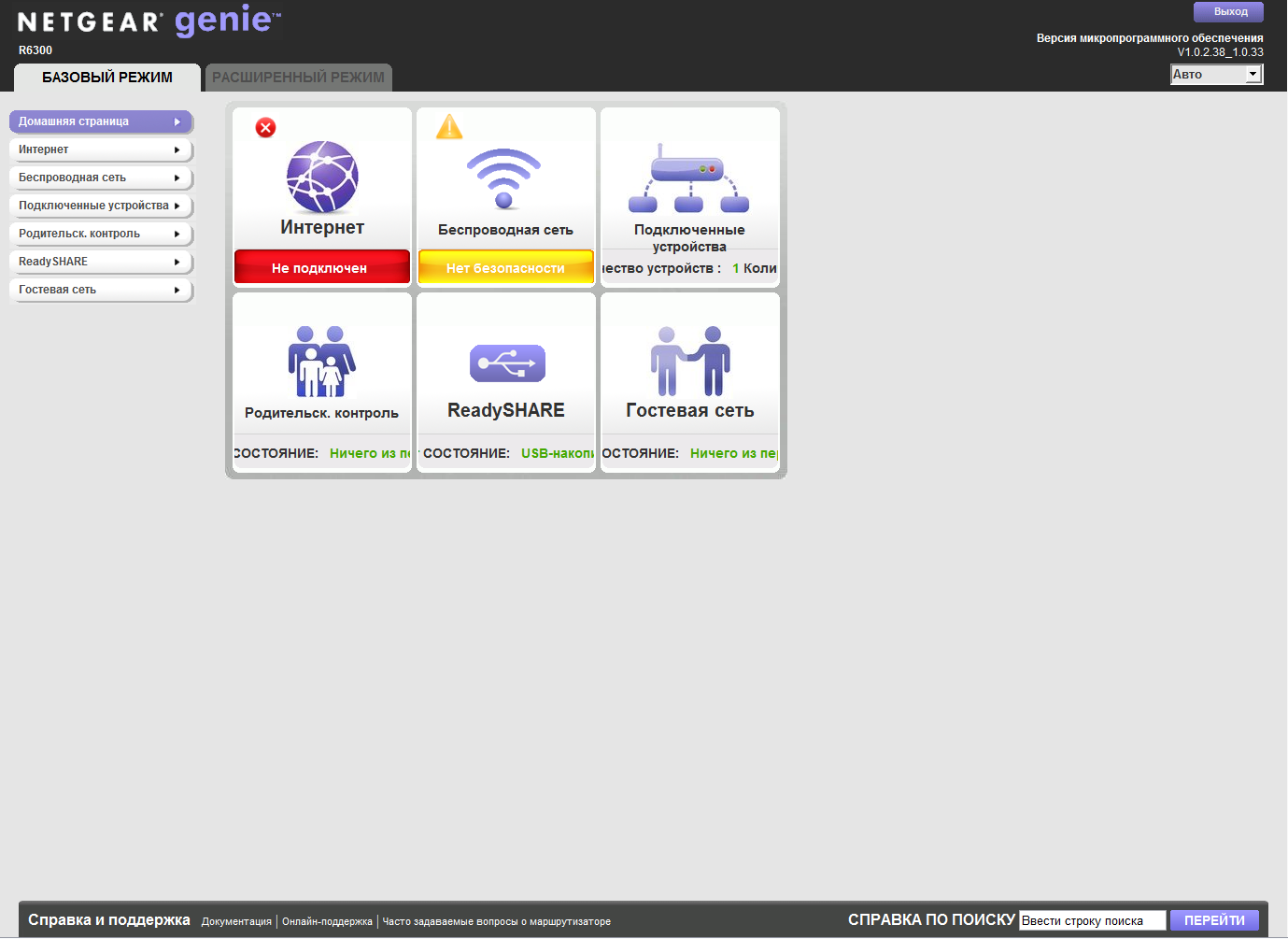
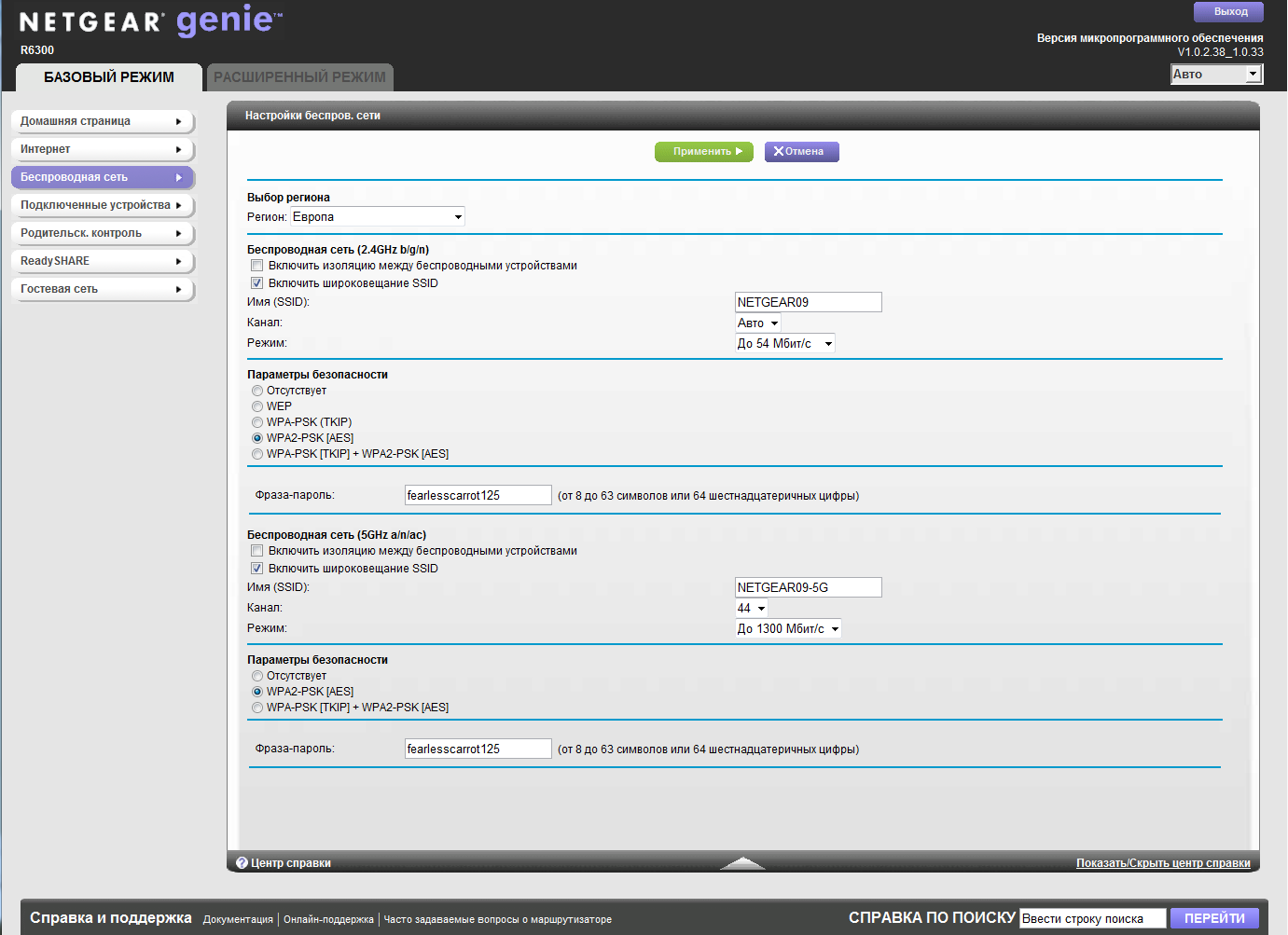


Возможности программного обеспечения маршрутизатора достаточно разнообразны. Здесь и ставшие привычными подключение сетевого принтера или расшаривание USB-накопителя, и встроенный брандмауэр с блокировкой отдельных адресов или выбранных служб с заданными номерами портов. Есть более редкие, такие как медиа-сервер DLNA и кнопка быстрого соединения двух устройств по технологии WPS. Присутствует и гостевой доступ к сети или функция родительского контроля, правда, последняя работает только при регистрации на сайте Netgear, но зато позволяет хранить там свои настройки. Имеются достаточно редкие возможности, например, учёт трафика. Сделанные изменения можно применить без перезагрузки роутера, процесс изменения параметров индицируется синей полоской вверху открытой страницы. К сожалению, не обошлось без огрехов русификации, в результате чего некоторые флажки в настройках остались вообще без названия, и о назначении оных остаётся лишь догадываться.
Обратный канал
Повествование об этом скоростном роутере будет неполным без описания клиентских устройств. Ведь новый стандарт 802.11ac принят пока лишь в предварительной спецификации, устройств с его поддержкой не так уж и много. А покупать его без использования всех возможностей нет смысла: в этом случает есть способы более разумного вложения денег. Поэтому компания Netgear предлагает к приобретения USB-адаптер нового стандарта, модель A6200. Это довольно крупный “дангл”, выполненный в том же “остроугольном” дизайне с гладкой лицевой панелью. Эта сторона является антенной, которую можно разворачивать на 180 градусов. В одном из положений она при этом совпадает по габаритам с корпусом, уменьшая общий размер изделия, в другом – смотрит вверх, по всей видимости, улучшая качество связи. Возможно развернуть её и вбок. Разъём USB также выполнен поворотным, благодаря чему адаптер можно сориентировать как горизонтально, так и вертикально. Для подключения к системному блоку стационарного компьютера, в комплекте даётся удлинитель USB.

A6200: напарник нашего роутера
Ирония судьбы здесь заключается в том, что A6200 тоже не позволит использовать всю пропускную способность канала связи — максимум, на что можно рассчитывать, это 300 Мбит/с в диапазоне 2,4 ГГц и 867 Мбит/с на 5 ГГц. Причём не стоит забывать, что предельная скорость использованного контроллера стандарта USB 2.0 составит всего 480 Мбит/с, а реальная будет и того меньше. Однако если учесть, что максимальная скорость передачи данных по сетям Wi-Fi примерно вдвое меньше скорости соединения, а в условиях помех будет ещё ниже, то можно считать, что порт USB не будет ограничивать её. Однако полностью использовать всю пропускную способность 802.11ac удастся, видимо, только тогда, когда совместимые с ним сетевые адаптеры найдут своё место внутри планшетов, медиаплееров и ноутбуков.
Приступим к делу!
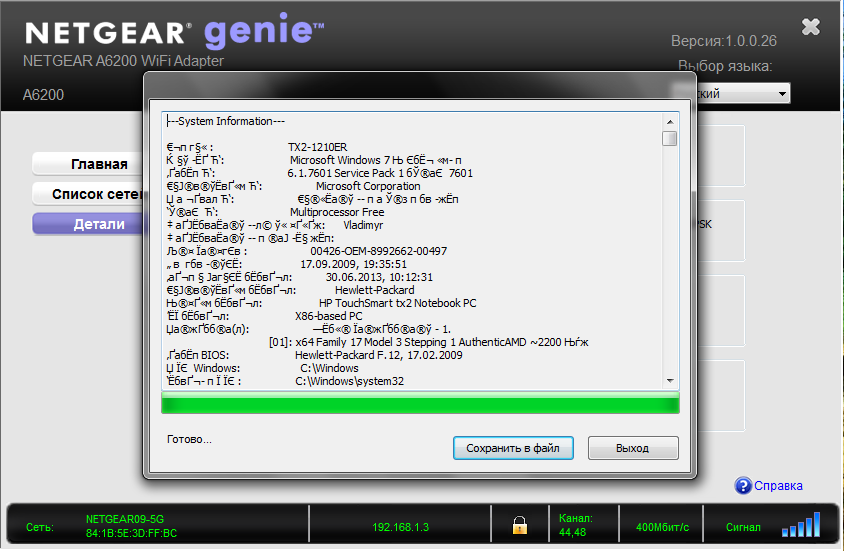
Тестирование маршрутизатора R6300 совместно с адаптером A6200 преподнесло несколько любопытных сюрпризов. Начнём с того, что для подключения адаптера к ПК или ноутбуку Netgear настоятельно рекомендует использовать фирменную утилиту всё с тем же названием «Netgear genie». На первый взгляд, она показалась довольно удобной: в красивом окошке выводится список доступных соединений, где можно выбрать желаемое и быстро осуществить коннект. Затем в окне статуса мы видим карту локальной сети, подобную той, что может нарисовать Windows 7 в диспетчере сетевых подключений, где видно наш роутер, адаптер и абстрактный символ Земли, обозначающий весь Интернет. Однако фактически соединение не работает: увидеть второй компьютер в Проводнике не удаётся, а пинги проходят с потерями 100%. Проверка блокировки в различных используемых файрволлах пищи для размышления не дала, и мы совсем было отчаялись, когда попробовали закрыть специализированную утилиту и установить соединение штатными средствами самой Windows, и — о чудо! — всё заработало без сучка и задоринки. Правда, канальная скорость установилась на уровне всего 400 Мбит/с, но об этом чуть позже.
|
Netgear Genie: а есть ли коннект?.. |
Netgear Genie: информация о системе. Очень полезная... |

Вначале все тесты проводились с настройками по умолчанию, в качестве клиентского устройства выступал адаптер A6200. К нашему разочарованию, в скриптах программы IxChariot скорость получилась уж совсем удручающая, несколько мегабит в секунду. При имитации повседневной работы – передаче достаточно большого файла посредством Total Commander, она оказалась заметно лучше, на уровне десятков мегабит в секунду, но всё равно существенно ниже, чем можно было ожидать от такого современного девайса. Парадоксально, что в присутствии помех она была выше, чем в приближенных к идеалу условиях, а в забитой отголосками близких и далёких точек доступа полосе частот 2,4 ГГц – больше, чем в практически свободной полосе 5 ГГц. Это натолкнуло нас на кое-какие мысли о причине такой аномалии, но вначале мы решили провести ещё один дополнительный тест, использовав в качестве клиентского устройства ноутбук HP TX2-1210er с встроенным адаптером 802.11n. Несмотря на то, что этот адаптер в принципе не поддерживает скорость канала выше 300 Мбит/с, реальная скорость передачи достигла 85 Мбит/с (в программе IxChariot она была по-прежнему удручающе низкой). После этого мы попробовали поменять некоторые настройки маршрутизатора, и – о чудо! – при отключении пункта “Performance Boost”, призванного, казалось бы, лишь улучшать показатели, всё заработало на ожидаемом уровне: с адаптером A6200 в 5-гигагерцовом диапазоне скорость передачи данных достигла внушительных 170 Мбит/с, что почти в два раза превышает возможности локальной сети Ethernet, а в диапазоне 2,4 ГГц, где идеальных условий связи в черте города уже увы, не сыскать, она разогналась до 80 Мбит/с. Со встроенным адаптером упомянутого ноутбука скорость “упёрлась” в ограничитель стандарта 802.11n (помним, что максимально достижимая скорость передачи данных примерно равна половине канальной скорости).
Коротко о главном
На основании полученных данных, можно сделать следующий вывод: действительно, прирост скорости по сравнению с роутерами предыдущего поколения имеется. Но чтобы реализовать его, потребуются как подходящие клиентские устройства – либо встроенные в ноутбуки или планшеты, либо “данглы” для подключения к портам USB (желательно 3.0) или Thunderbolt, так и тщательная настройка оборудования. Не исключено, что меняя состояние загадочных безымянных флажков, скорость можно ещё больше повысить, доведя её до трёхсот, или даже – почему бы и нет? – заветных семисот “реальных” мегабит в секунду, но это зависит не только от Вашего усердия, но и от госпожи Фортуны. Хотите экспериментировать и выжать из Wi-Fi невозможное? Тогда этот аппарат для Вас! И приготовьтесь оплатить счета за электричество.
Таблица 1. R6300 — Технические характеристики
| Тип устройства | Маршрутизатор |
| Центральный процессор | Broadcom BCM5300 |
| Частота процессора, МГц | 600 |
| Коммутатор | Broadcom BCM53125 |
| Объём оперативной памяти, МБ | 128 |
| Объём флеш-памяти, МБ | 128 |
| Проводное соединение | Gigabit Ethernet |
| Количество портов LAN | 4 |
| Количество портов WAN | 1 |
| Беспроводное соединение | IEEE 802.11b/g/n/a/ac |
| Диапазоны частот, ГГц | 2,4 + 5 |
| Скорость соединения на 2,4 ГГц, Мбит/с | 450 |
| Скорость соединения на 5 ГГц, Мбит/с | 1300 |
| Конфигурация радиопередатчика | 3T3R |
| Количество портов USB | 2 × 2.0 |
| Антенны | внутренние |
| Потребляемая мощность, Вт | 60 |
| Способ подключения к провайдеру | DHCP клиент, PPPoE, PPTP, L2TP |
| Способы аутентификации | WPA, WPA2-PSK |
| Функции безопасности | SPI, NAT, защита от DDoS, родительский контроль |
| Сетевые функции | Общий доступ к принтеру, сетевой диск, гостевая сеть, учёт трафика |
| Габаритные размеры, мм | 205 × 255 × 77 |
| Вес, г | 654 |
| Комплектация | Маршрутизатор, блок питания, кабель Ethernet, компакт-диск, инструкция |
| Ориентировочная цена, руб. | 8 000 |
Таблица 2. A6200 — Технические характеристики
| Тип устройства | Клиентский адаптер |
| Интерфейс | USB 2.0 |
| Антенна | внутренняя |
| Беспроводное соединение | IEEE 802.11b/g/n/a/ac |
| Диапазоны частот, ГГц | 2,4 + 5 |
| Скорость соединения на 2,4 ГГц, Мбит/с | 300 |
| Скорость соединения на 5 ГГц, Мбит/с | 867 |
| Габаритные размеры, мм | 95,3 × 31,4 × 14,3 |
| Вес, г | 19,5 |
| Комплектация | Адаптер, удлинитель USB, компакт-диск, инструкция |
| Ориентировочная цена, руб. | 2 300 |
Таблица 3. Результаты тестирования
| Клиентский адаптер | Условия радиосвязи | Хорошие | Плохие |
| Netgear A6200, 5 ГГц
(Performance Boost) |
High Performance Throughput | 7,0 | 42,1 |
| File Send | 2,8 | 3,4 | |
| Передача файла посредством TC | 50,9 | 39,8 | |
| Netgear A6200, 2,4 ГГц
(Performance Boost) |
High Performance Throughput | 32,5 | 37,8 |
| File Send | 3,2 | 3,7 | |
| Передача файла посредством TC | 66,9 | 36,3 | |
| Broadcom BCM94322MC, 5 ГГц
(Performance Boost) |
High Performance Throughput | 7,2 | 17,9 |
| File Send | 0,7 | 1,1 | |
| Передача файла посредством TC | 84,8 | 57,8 | |
| Netgear A6200, 5 ГГц | High Performance Throughput | 136,2 | 59,7 |
| File Send | 44,4 | 34,8 | |
| Передача файла посредством TC | 169,6 | 70,7 | |
| Netgear A6200, 2,4 ГГц | High Performance Throughput | 74,8 | 53,1 |
| File Send | 28,6 | 23,4 | |
| Передача файла посредством TC | 79,5 | 60,6 | |
| Broadcom BCM94322MC, 5 ГГц | High Performance Throughput | 125,2 | 61,5 |
| File Send | 57,0 | 43,7 | |
| Передача файла посредством TC | 159,0 | 63,6 |