


1. Расшифровка голосовых сообщений
Для тех, кто так и не стал лояльно относиться к голосовым сообщениям, в мессенджере появился автоматический перевод аудиосообщений в текст, в том числе для бесплатных аккаунтов. Раньше эта возможность была доступна только обладателям премиум-подписки.
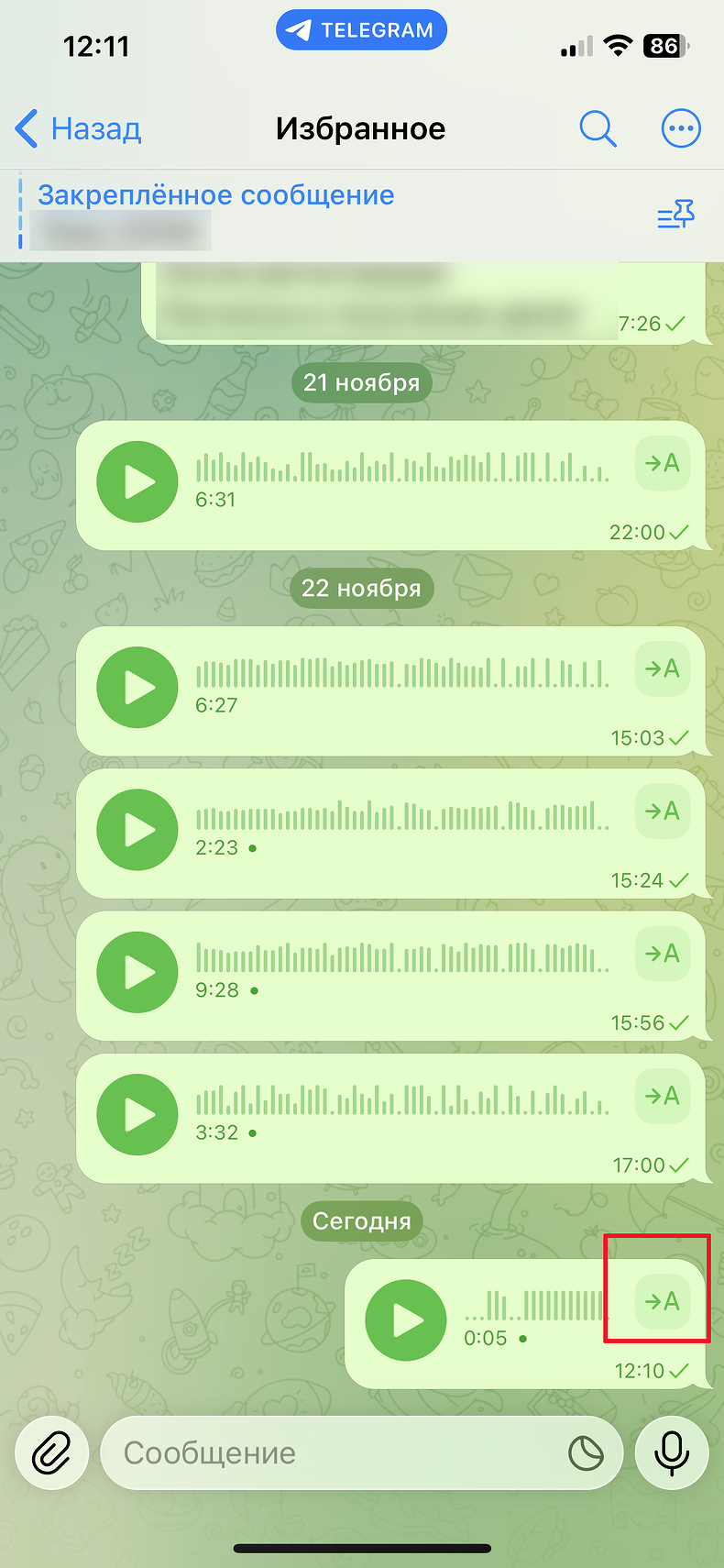
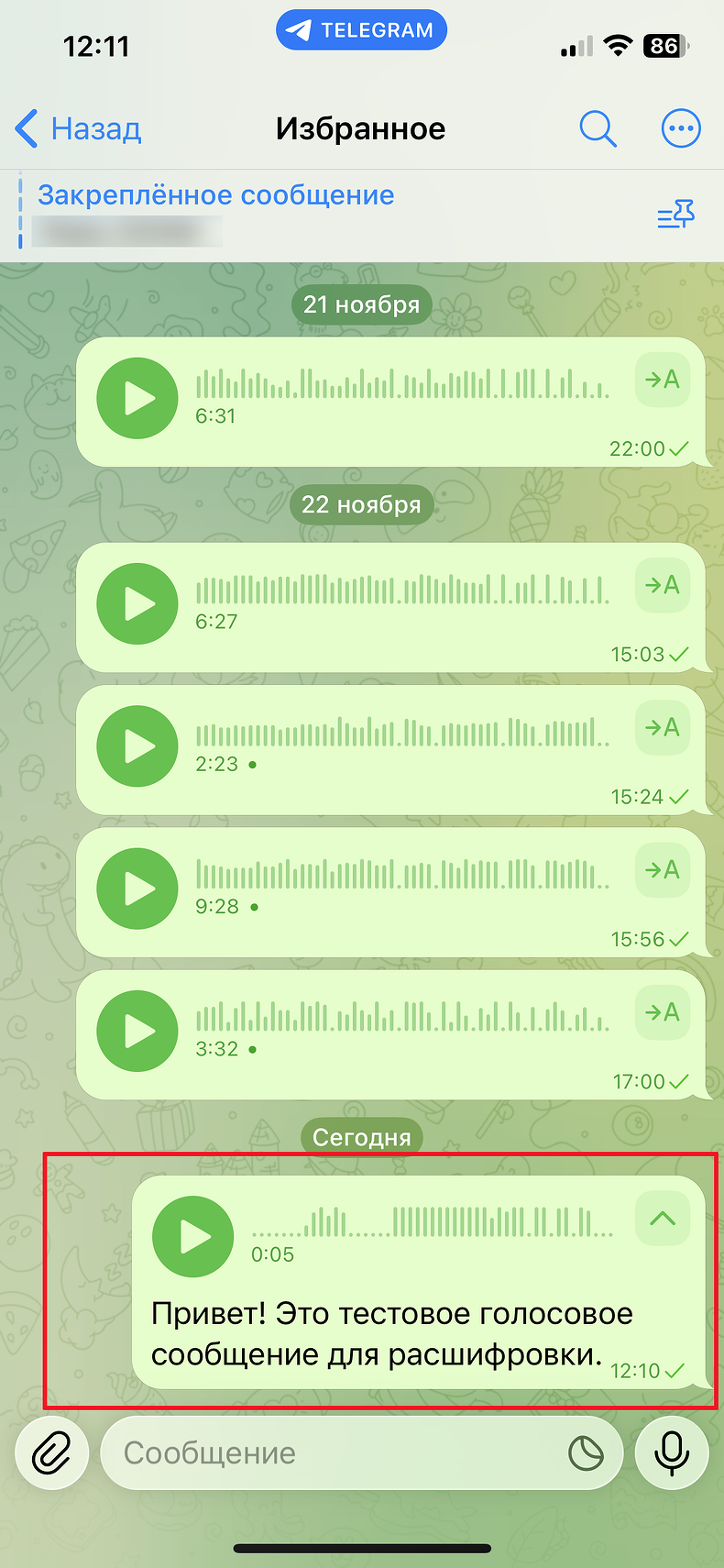
Расшифровка голосовых сообщений
Просто удержите нужное аудиосообщение и нажмите справа на значок «A», чтобы получить текстовую версию. Бесплатные пользователи могут расшифровывать до 2 сообщений в неделю — меньше, чем обладатели Premium, но может быть полезно в некоторых ситуациях. Также нужно учитывать, что длинные монологи придется слушать — в текст их перевести нельзя.
2. Аудиоредактор: пауза, обрезка и продолжение записи
В мессенджере появился достаточно удобный инструмент для записи и редактирования голосовых сообщений. Это позволяет не использовать сторонние сервисы и не тратить время.
Если нужно сделать перерыв в записи, чтобы, например, ответить на телефонный звонок или перевести дыхание, приложение позволяет приостановить процесс и возобновить его позднее прямо с того места, где остановились. Для этого во время записи голосового сообщения проведите иконкой с микрофоном вверх, а затем нажмите на кнопку паузы. Чтобы возобновить запись, снова нажмите на иконку с микрофоном.
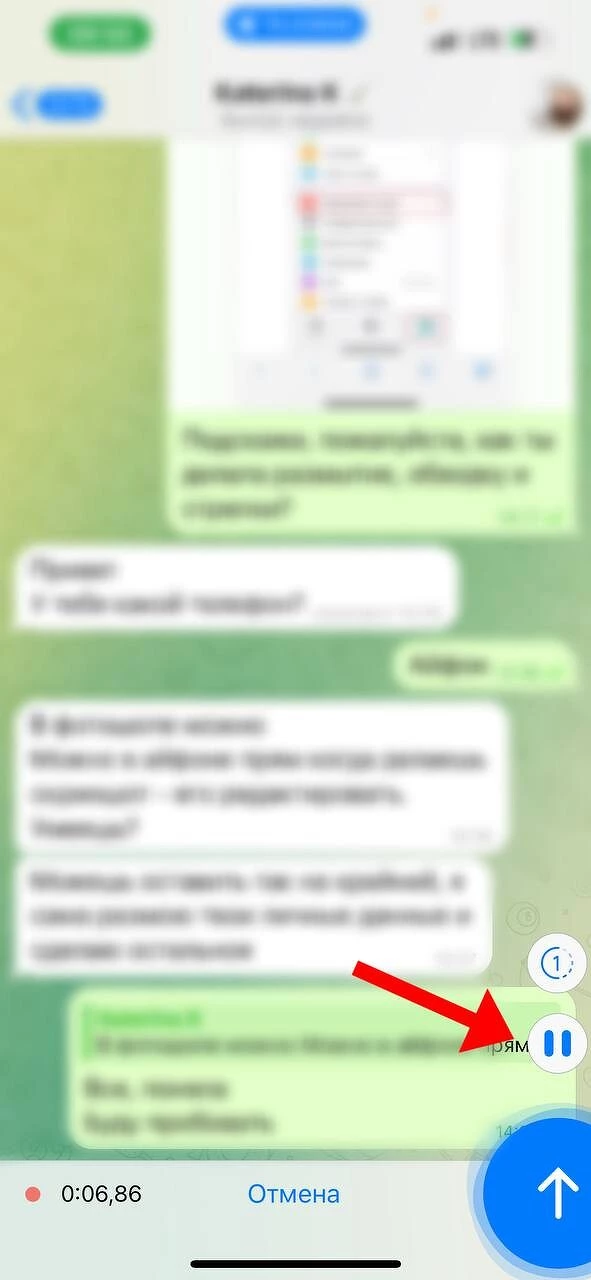
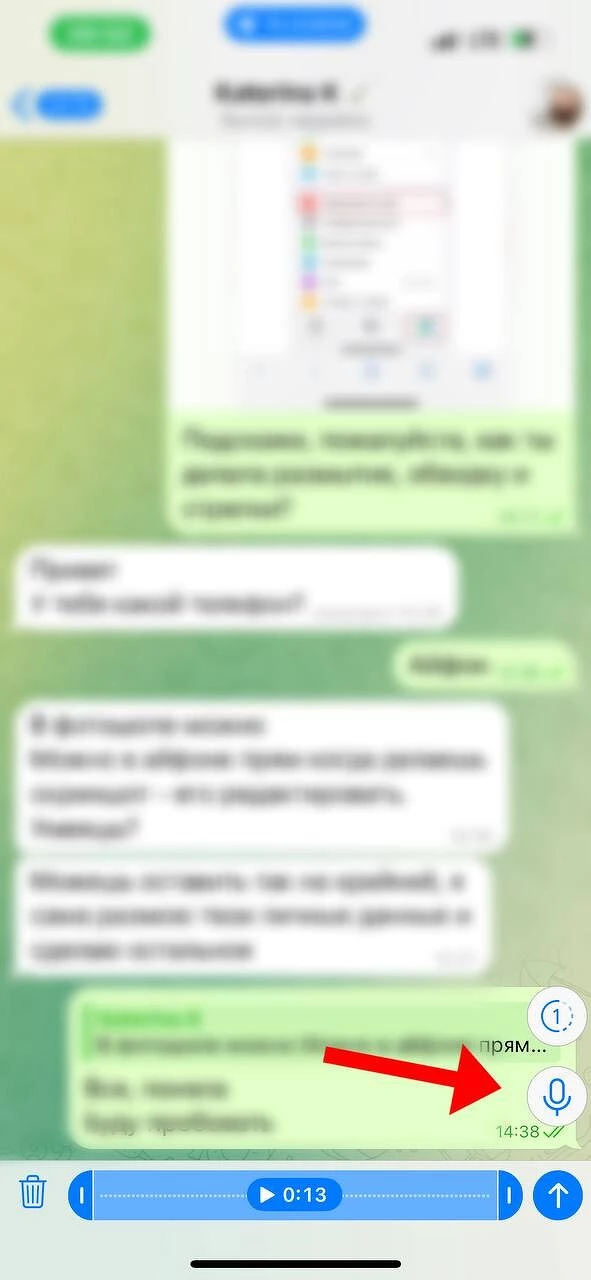
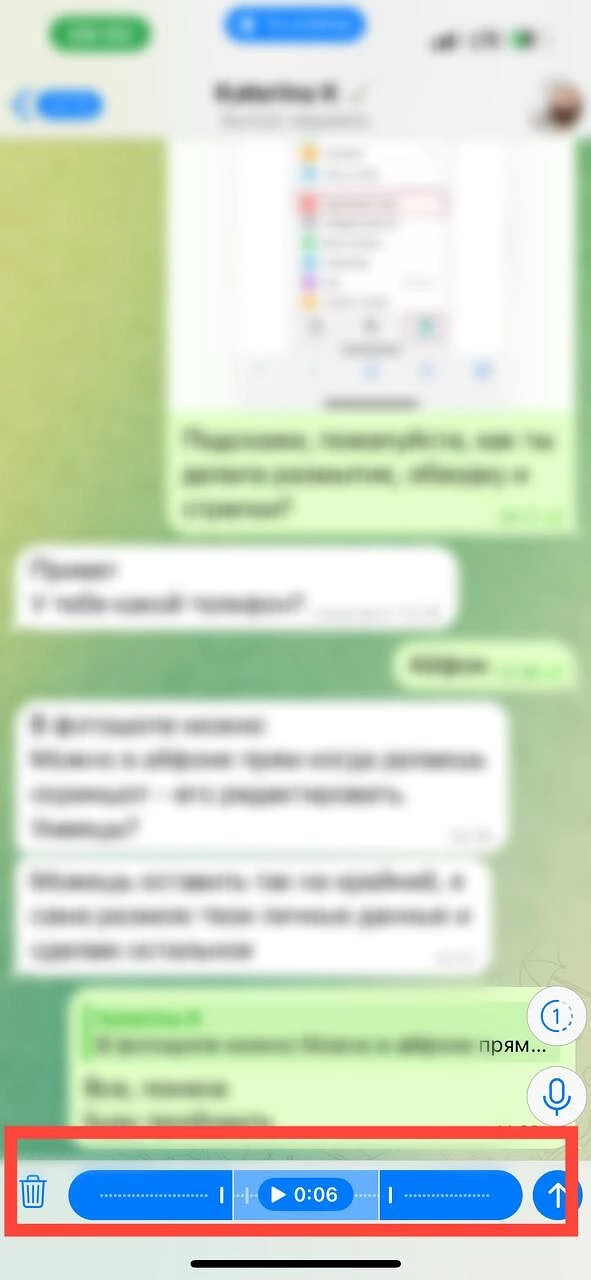
Возможности редактирования голосовых сообщений в Телеграм
Кроме того, аудио можно обрезать. Во время записи активируйте редактор движением пальца вверх к иконке замка — появится возможность установить начало и конец нужной части аудиосообщения, а также дополнить запись новой информацией.
3. Управление уведомлениями
Мало кто знает, что в Telegram можно назначить уникальный звук уведомлений для каждого чата, чтобы сразу понимать, кто пишет, не глядя на экран. Для настройки откройте нужный чат, нажмите на имя собеседника или название группы, зажмите пункт «Звук», а затем нажмите «Настроить». Выберите один из стандартных звуков или загрузите свой (можно выбрать любой короткий аудиофайл до 5 секунд) и сохраните.
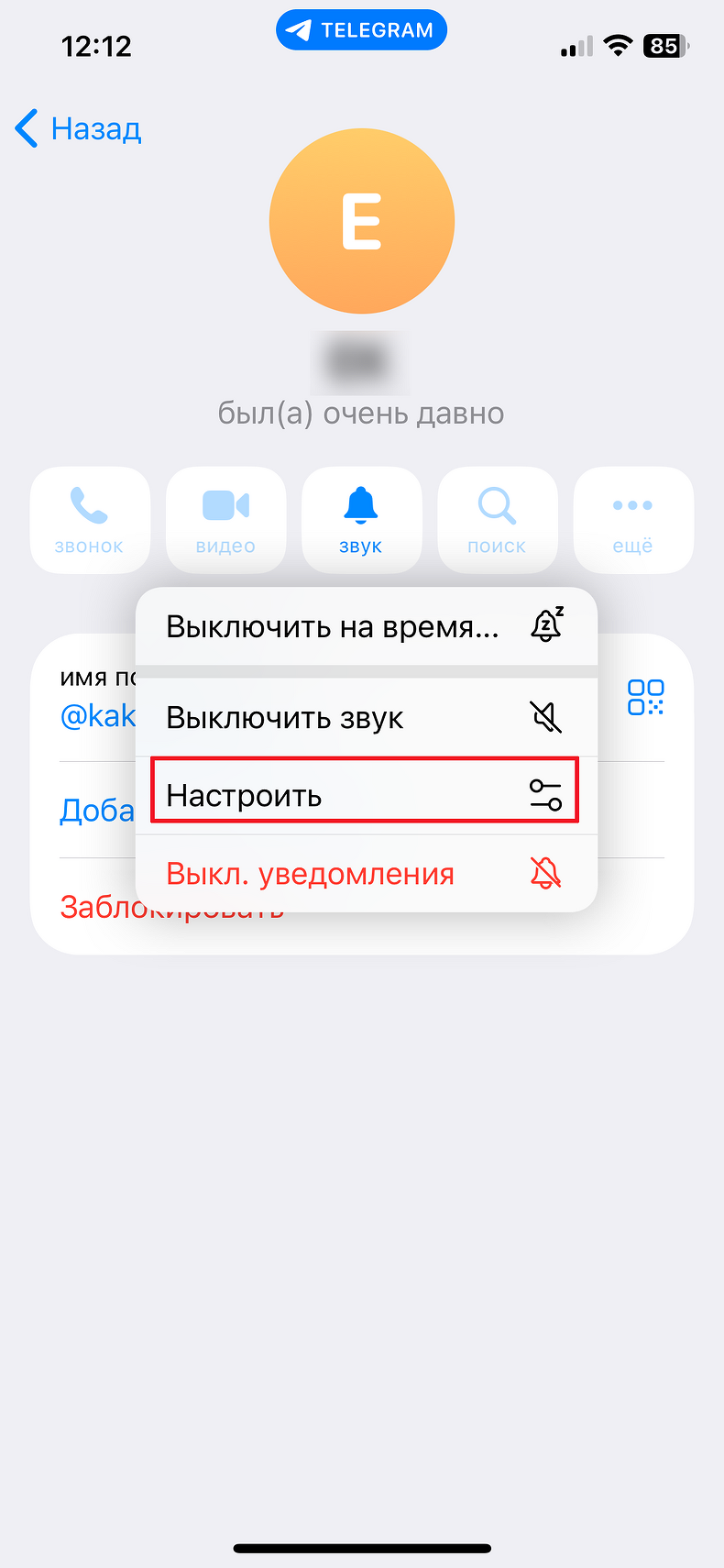
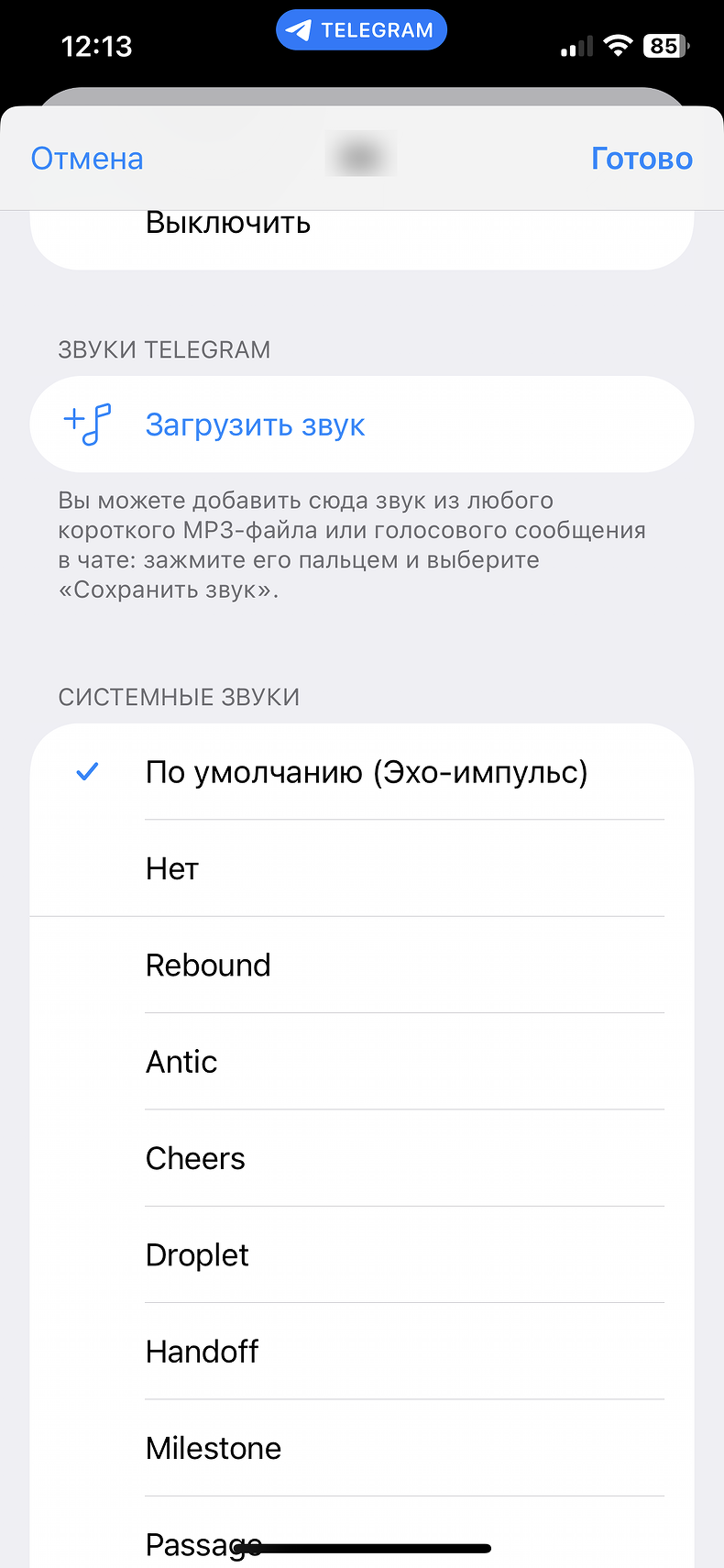
Настройка звука на уведомления от контакта
Также можно установить звук только на определенные типы уведомлений. Например, только на личные сообщения или на упоминания в группах. Это позволяет немного снизить тревожность от бесконечных уведомлений и сэкономить время на чтении сообщений, если поставить уникальные уведомления только на важные чаты. Для этого зайдите в настройки Телеграма, выберите «Уведомления и звуки» и в разделе «Уведомления о сообщениях» поменяйте параметры на нужные. В этом же меню можно убрать раздражающий счетчик сообщений с иконки мессенджера, отключить уведомления о новых контактах, показ имен в уведомлениях и так далее.
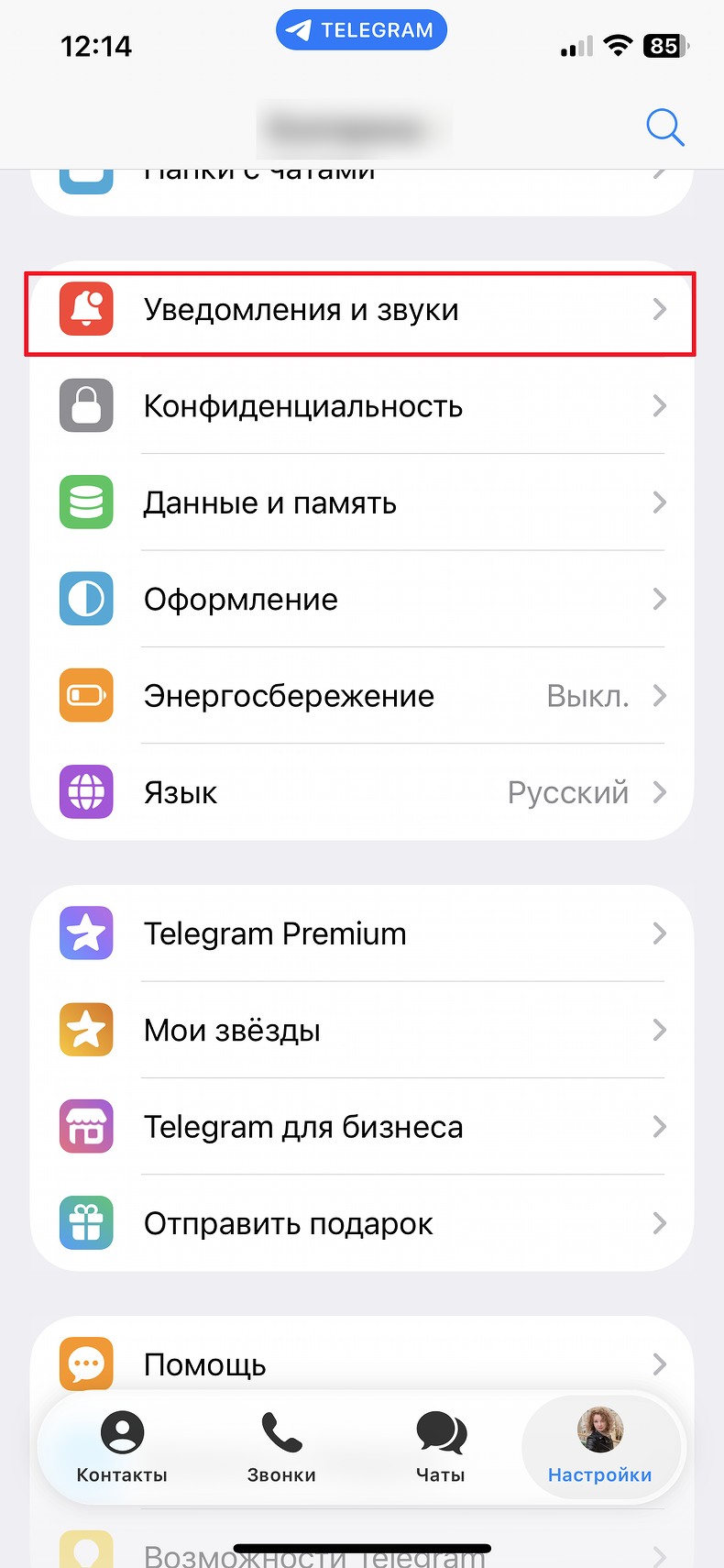
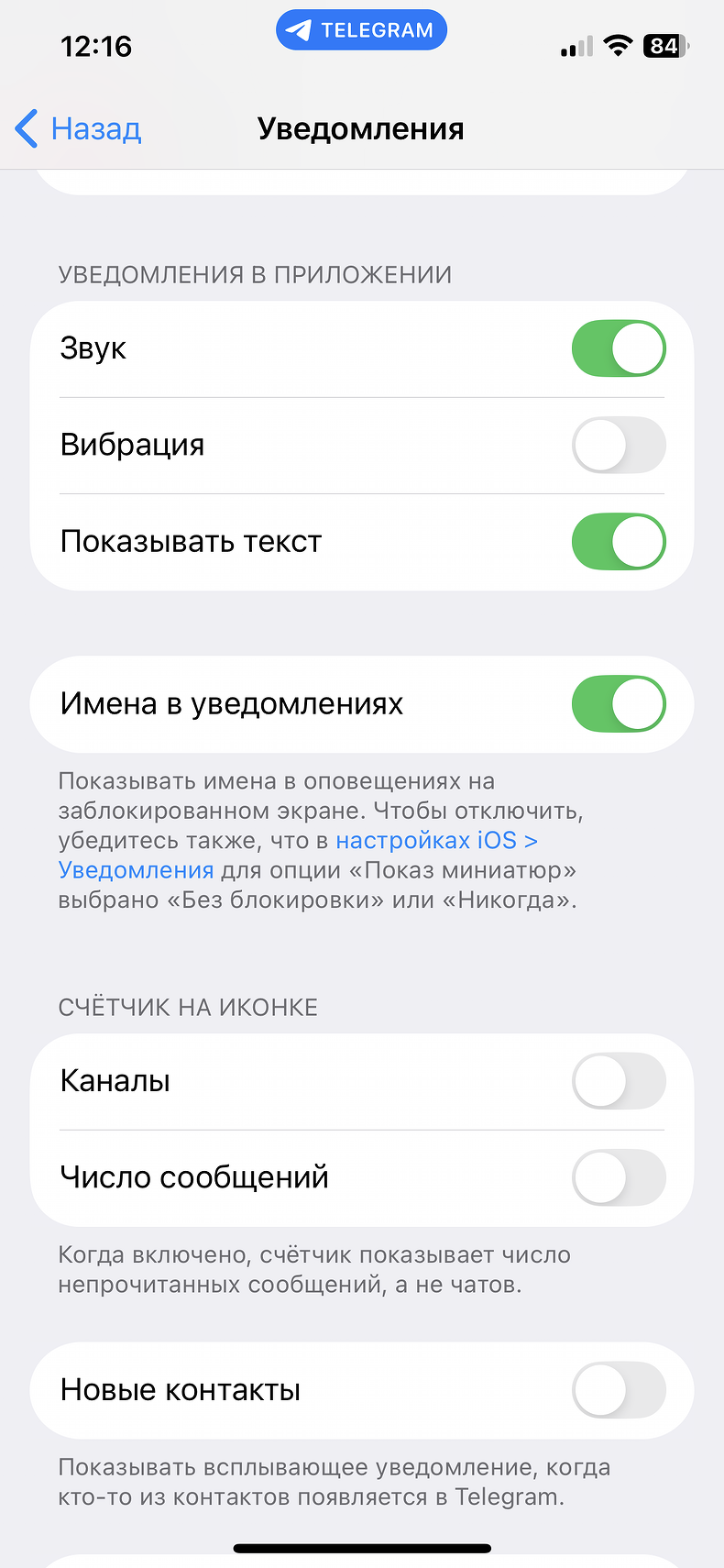
Тонкие настройки уведомлений
Кроме того, в Telegram можно прочесть все чаты разом. Для этого достаточно открыть список чатов, в верхнем левом углу нажать кнопку «Изменить» и выбрать «Прочитать все». Это удобно, если надо «обнулить» интерфейс после отпуска или когда непрочитанные сообщения копятся из-за спама.
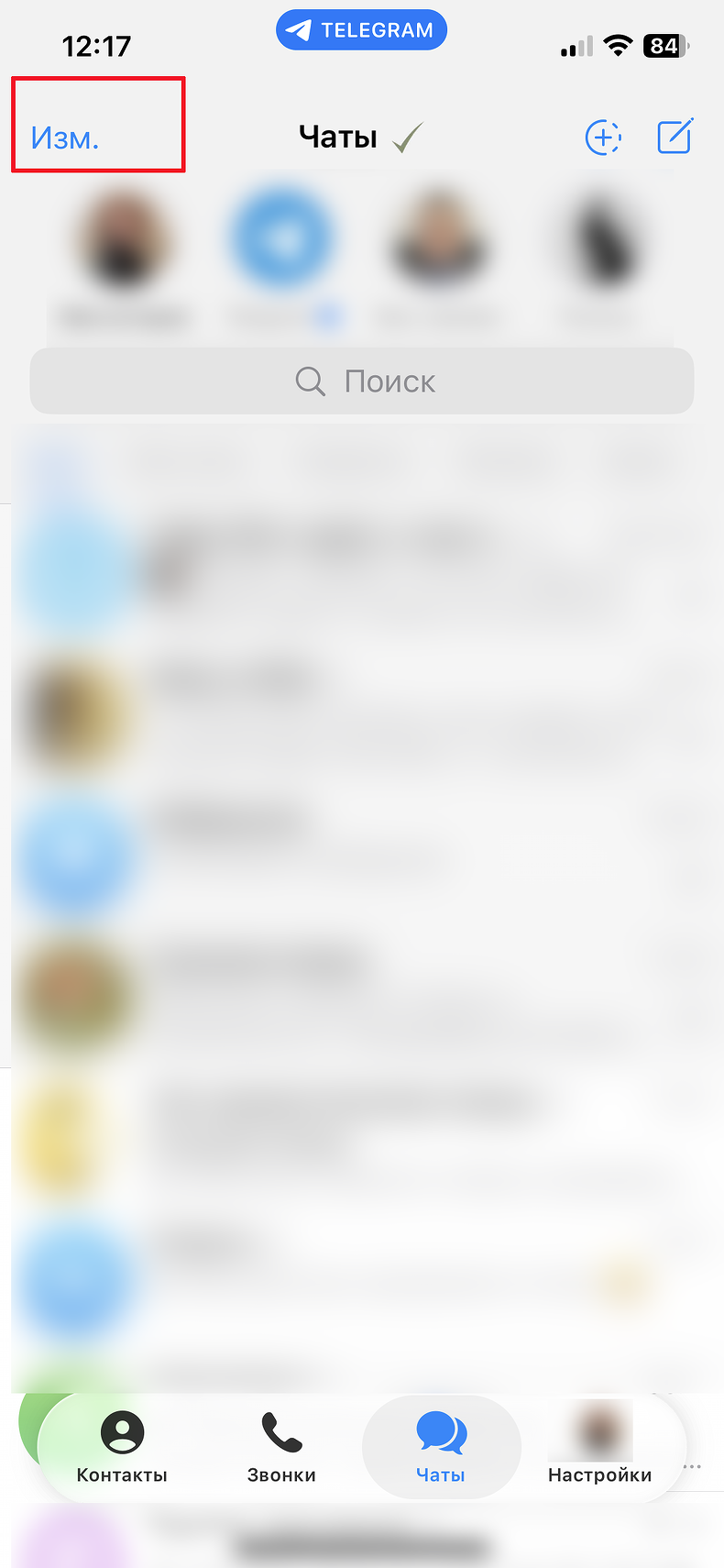
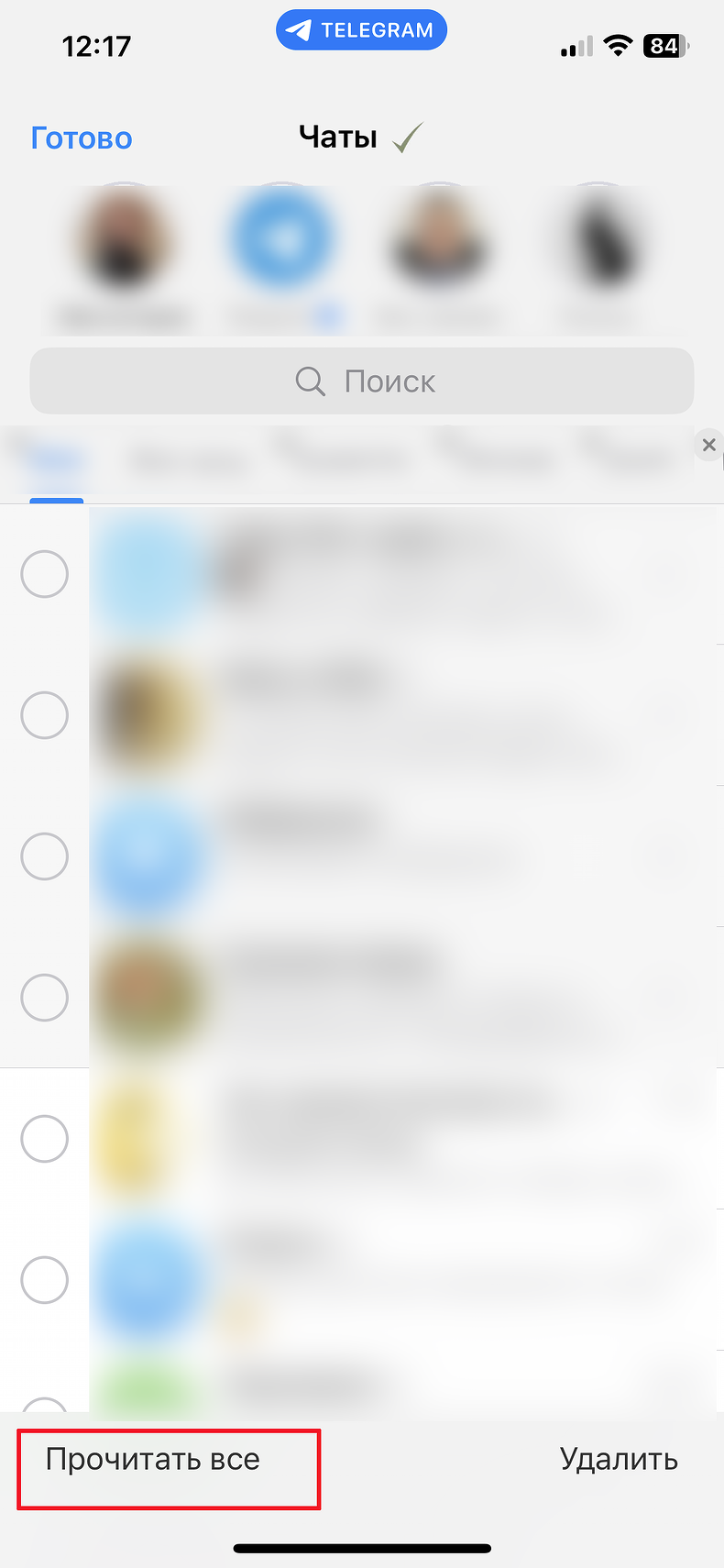
Как убрать все сразу непрочитанные сообщения
А еще в Telegram можно читать сообщения, не показывая собеседнику, что вы это сделали (без появления второй галочки «прочитано»). Это делается через превью в списке уведомлений: на iOS зажмите палец на нужном сообщении в списке, на Android свайпните влево или зажмите ненадолго и откроется всплывающее окно с текстом сообщения. Вы можете прочитать его без открытия диалога — и отправителю не придёт отметка «прочитано».
4. Отправка отложенных и беззвучных сообщений
Планирование отправки сообщения — это удобный способ напоминать себе о чём-то или соблюсти цифровой этикет. Чтобы отправить сообщение в определенное время, а не прямо сейчас, наберите текст, удержите кнопку отправки, затем выберите «Отправить позже» и установите дату и время. А если отправлять такие сообщения в «Избранное», то можно использовать эту функцию как напоминания.
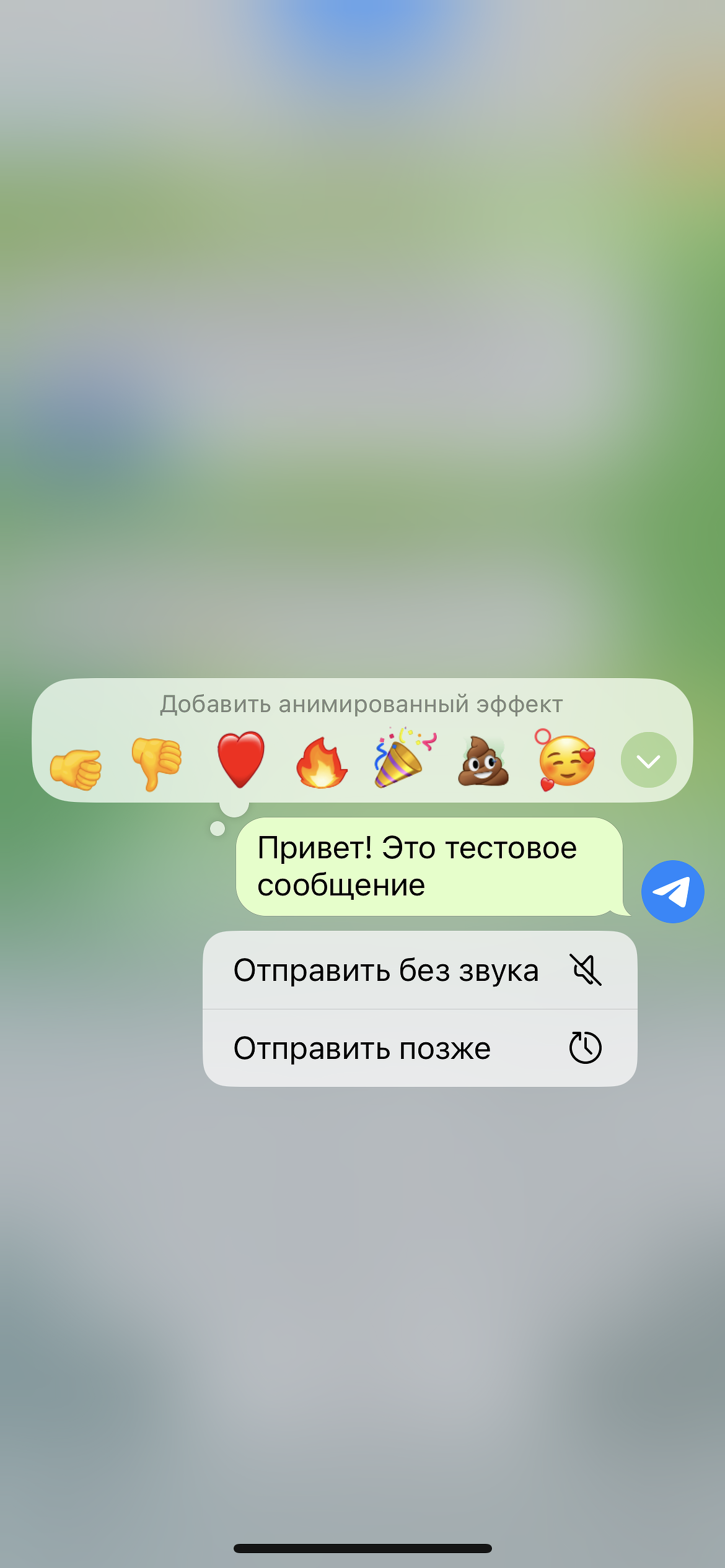

Отправка отложенных/беззвучных сообщений или напоминания в Избранном
В этом же меню можно выбрать «Отправить без звука» — это удобно, если не хотите тревожить собеседника и сообщение не срочное. Кроме того, есть возможность запланировать отправку на время, когда собеседник появится в сети.
5. Трансляция геопозиции в реальном времени
Функция «Live Location» позволяет делиться своим местоположением. Можно отправить ее кому-то разово или транслировать непрерывно — удобно, если встречаетесь с собеседником в незнакомом месте или переживаете за свою безопасность.
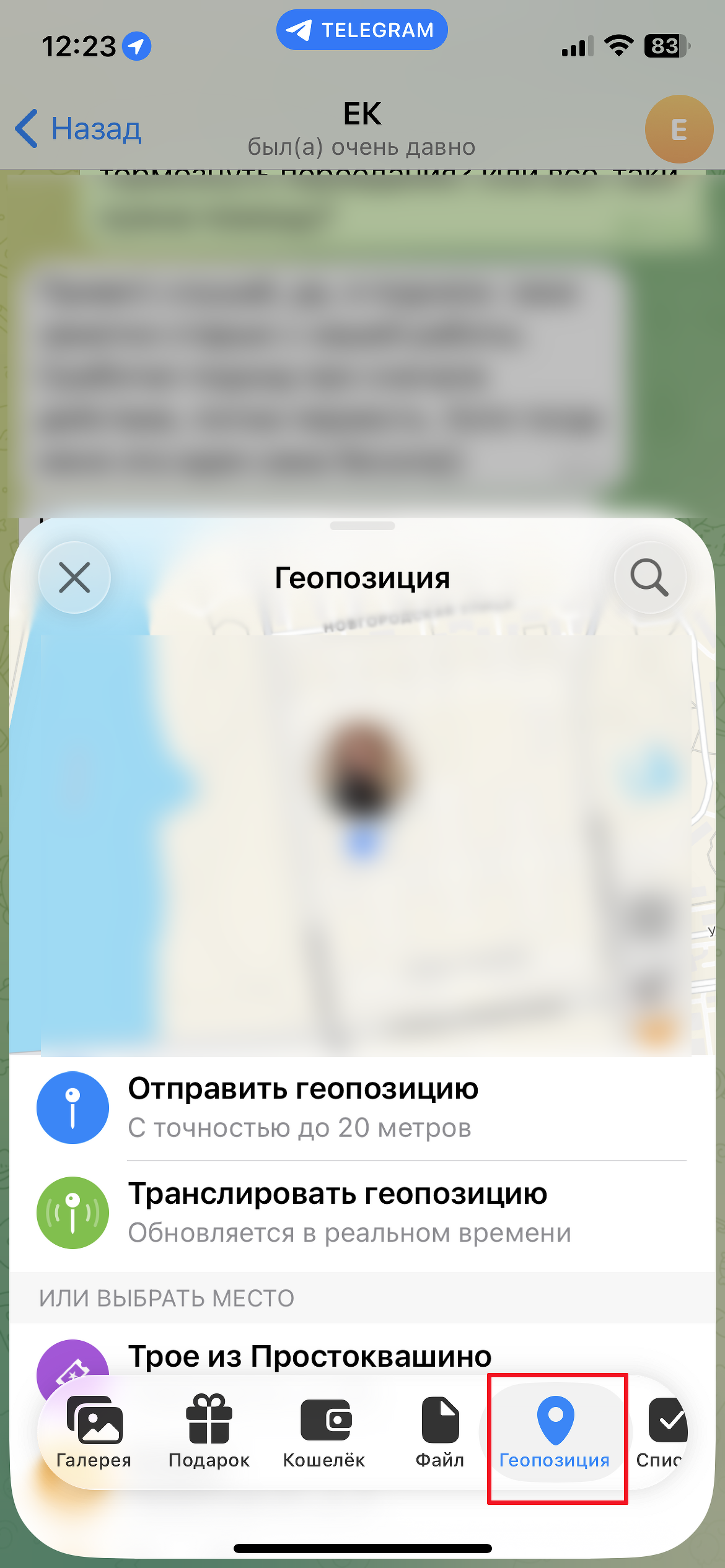

Отправка или трансляция геопозиции
Для отправки геопозиции нужно нажать на скрепку внизу окна с чатом и выбрать «Геопозиция». Для трансляции так же отправьте текущую геопозицию, а затем выберите «Транслировать в реальном времени» — и задайте период от 15 минут до 8 часов. Остановить трансляцию можно когда угодно.
6. Скрытие историй
К сожалению, Телеграм пока не позволяет полностью отключить раздел надоедливых историй на бесплатном аккаунте, но скрытие лишних сторис — эффективный способ сделать интерфейс чище.
Для того, чтобы скрыть истории отдельных пользователей и тем самым расчистить верхнюю панель от нежелательного контента, нужно:
- Зажать палец на аватарке пользователя в разделе историй (в верхней части чатов).
- В появившемся меню выбрать «Скрыть истории».
- Истории этого человека больше не будут отображаться у вас, даже если он продолжит публиковать новые.


Как убрать истории в Telegram
Так можно скрыть истории всех пользователей по очереди.
7. Режим экономии заряда
Телеграм умеет быть ненасытным, особенно при активном просмотре медиа, историй и так далее. Чтобы сократить расход аккумулятора, используйте режим энергосбережения, который встроен прямо в мессенджер.
В настройках зайдите в режим «Энергосбережение». Его можно активировать при при низком уровне заряда аккумулятора или просто точечно отключить анимации, фоновую активность, автозапуск видео и GIF и прочие опции.
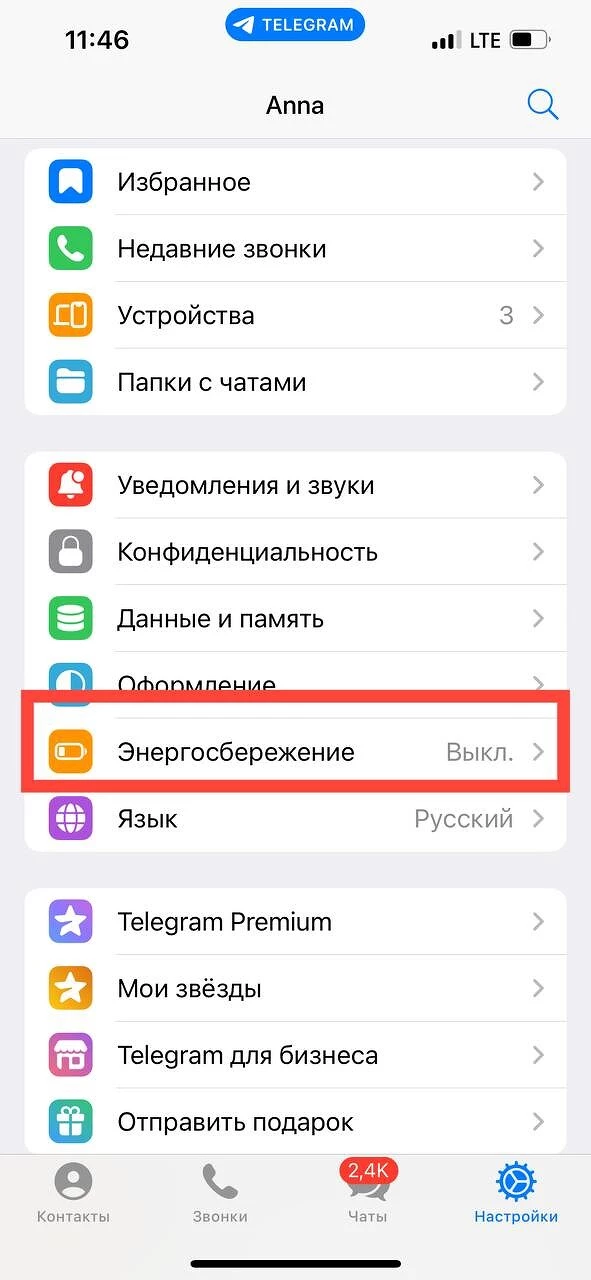
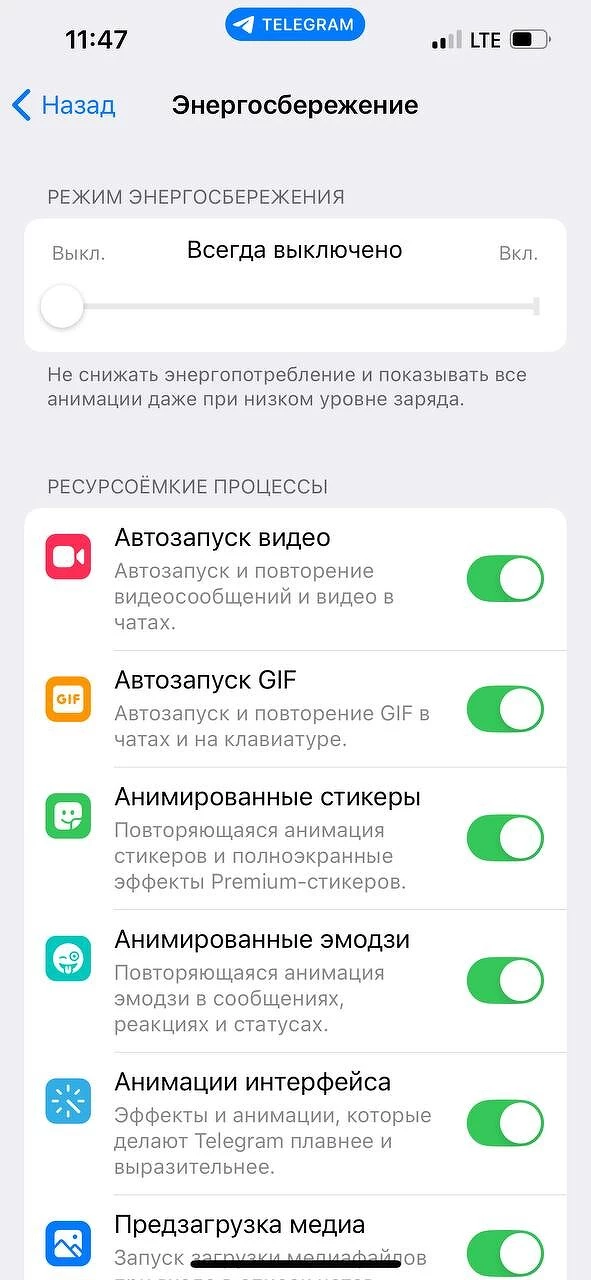
Режим «Энергосбережение»
Кроме того, в меню сверху пользователю при помощи ползунка предлагается задать, при каком уровне заряда батареи Telegram будет включать этот режим автоматически.
8. Отправка изображений в максимальном качестве
Автоматически все отправленные через Telegram изображения сжимаются, чтобы экономить трафик. Но иногда важно отправить собеседнику или себе в «Избранное» картинку в максимальном качестве — например, для постобработки, печати или каких-то рабочих целей. И приложение позволяет загрузить изображение в максимальном качестве.

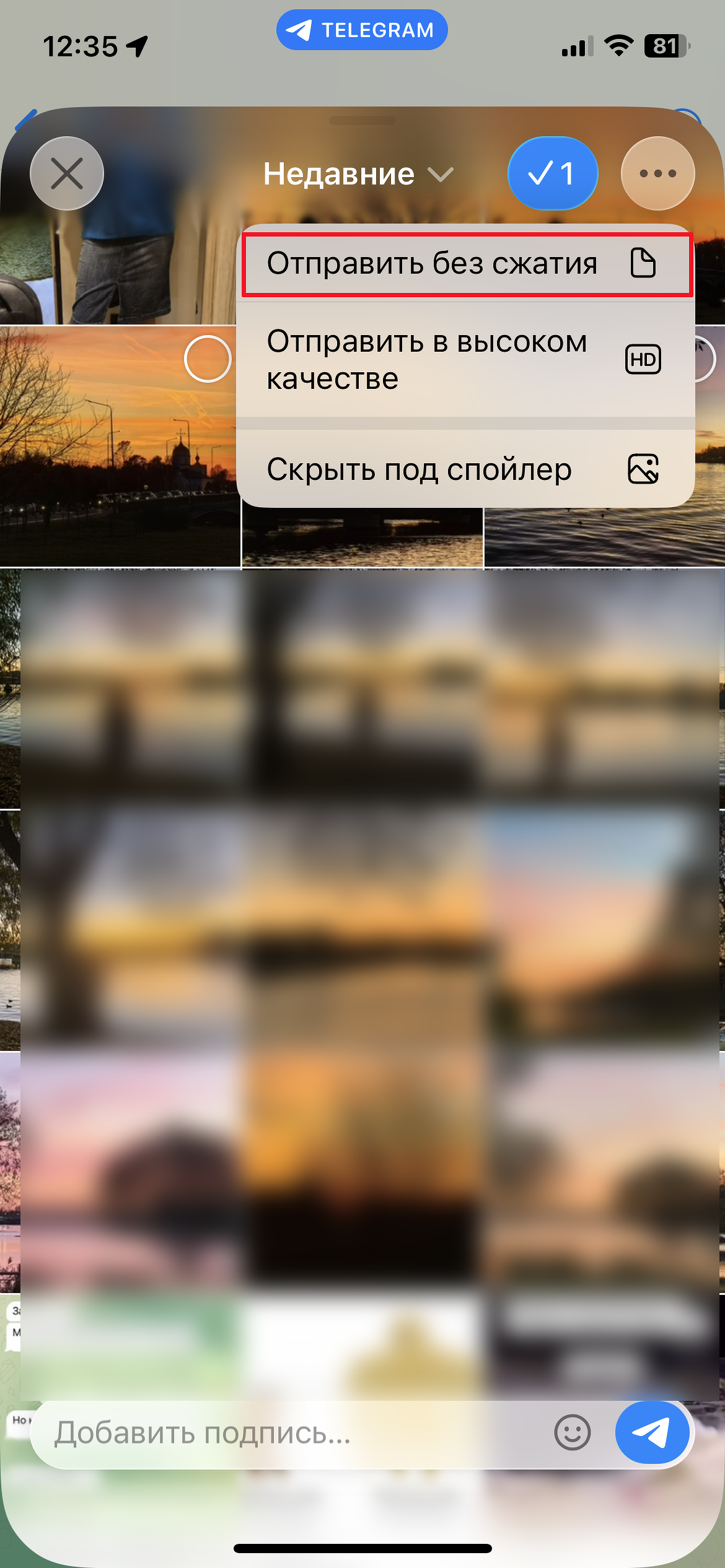
Как отправить изображение без сжатия
Для этого нужно нажать на скрепку в нижнем меню чата, выбрать фото для отправки, нажать три точки в углу сверху и тапнуть на пункт «Отправить без сжатия».
9. Календарь сообщений
Календарь сообщений — полезная функция в том случае, если вам необходимо найти старое сообщение за какой-то конкретный день. Выберите нужный чат, нажмите сверху «Поиск» (иконка с лупой). Снизу появится значок с календарем — выбирайте нужный день, и появятся все сообщения, которые вы отправляли в эту дату.
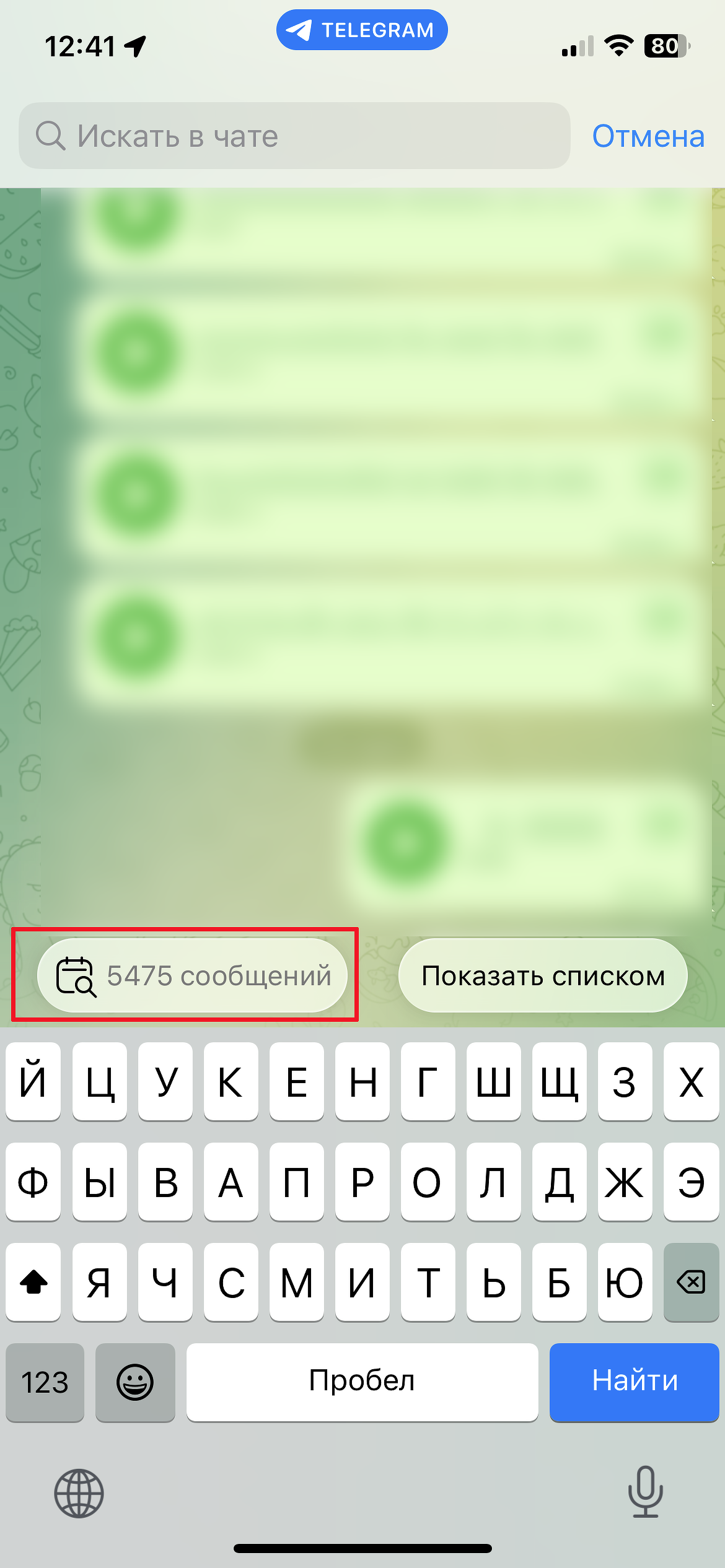
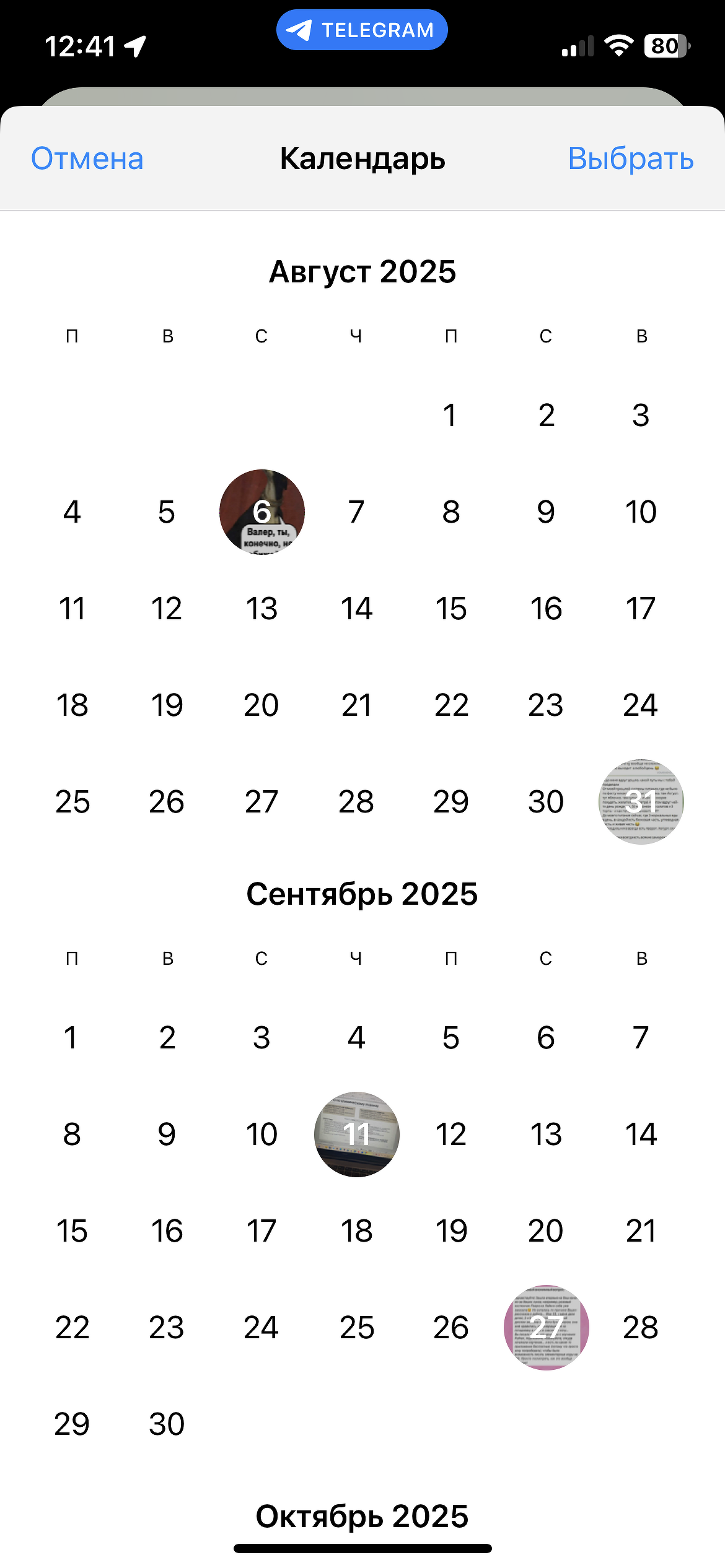
Поиск по календарю сообщений
10. Очистка кэша
Telegram является одним из самых «прожорливых» приложений из-за огромного количества загружаемого медиаконтента. Подробнее о том, как почистить кэш в Telegram и освободить память в смартфоне, мы делали отдельный материал. Сейчас остановимся на том, что важно делать регулярно, чтобы приложение не занимало много места в памяти устройства.
Зайдите в настройки и выберите пункт «Данные и память». Сверху в разделе «Использование памяти» нажмите «Очистить весь кэш» и подтвердите действие. Не закрывайте окно до завершения очистки — готово!


Очистка кэша в Telegram
Такую процедуру стоит делать регулярно. Тут же можно установить максимальный объем кэша, по достижении которого самые старые из неиспользуемых медиа будут удаляться автоматически.
 Поделиться